
データ入力や編集に役立つ操作を知っておくことで、作業スピードが大幅に向上します。本ページでは、初心者でもすぐに使える、実務で頻出のショートカットキーを厳選して紹介。覚えておくだけで日々の業務がスマートに進み、周囲との差がつく操作スキルが身につきます。
このサイトではWindowsでの説明になりますが、Macでも同様のショートカットキーが利用できます。
WindowsとMacではキーボードの配列が違うため、同じ機能でも別名のキーがあります。
データ入力に便利なショートカットキー
| 1. F2 | セル内のデータを編集する |
| 2. Alt+Enter | セル内で改行する |
| 3. Ctrl+Enter | 同じデータを複数のセルに入力する |
| 4. Ctrl+Shift+2 | 上のセルの『値』だけをコピーする |
| 5. Ctrl+Shift+7 | 上のセルの『数式』をコピーする |
| 6. Ctrl+E | フラッシュフィルを利用する(法則性を検知しデータを自動入力) |
| 【ショートカットキー使用時の注意点】 |
1. F2
セル内のデータを編集する
2. Alt+Enter
セル内で改行する
3. Ctrl+Enter
同じデータを複数のセルに入力する
4. Ctrl+Shift+2
上のセルの『値』だけをコピーする
5. Ctrl+Shift+7
上のセルの『数式』をコピーする
6. Ctrl+E
フラッシュフィルを利用する(法則性を検知しデータを自動入力)
WindowsとMacのキー操作
| 方法 | Windowsショートカットキー | Macショートカットキー |
| 1. | F2 | Control + U |
| 2. | Alt+Enter | Control+Option(⌥)+Return(Enter) |
| 3. | Ctrl+Enter | Command(⌘)+Return(Enter) |
| 4. | Ctrl+Shift+2 | Command(⌘)+Shift+2 |
| 5. | Ctrl+Shift+7 | Command(⌘)+Shift+K |
| 6. | Ctrl+E | Macでは未対応 |
F2
(セル内のデータを編集する)
選択中のセルでF2キーを押すことで文字列、値、数式、関数などを編集可能な状態にします。
これは、「マウスでダブルクリック」や「数式バーをクリック」するのと同じ操作ですが、キーボードだけで素早く編集に入れるのが大きなメリットです。

【基本的な使い方】
- 編集したいセルを選択します。
- F2を押します。
- 編集モードに切り替わり、カーソルがセルの内容の末尾に表示されます。
- 必要な編集を行い、Enterで確定します。
- 編集をキャンセルしたい場合は『Esc』を押すことでキャンセルできます。
- F2キーで反応しない場合はFnキーを押しながら操作すると反応する場合があります。
【『F2』の便利な活用テクニック集】
- 既存のデータを一部修正したいとき
たとえば「株式会社エクセル」を「株式会社Excel」に変えたい場合、F2を使えば文字を打ち直さず一部だけ編集可能です。 - 数式の中身をすぐ確認・修正
数式が入っているセルを選んでF2を押すと、数式が展開され、セル参照や関数を直接編集できるようになります。数式バーで確認しにくい長い式もセル内で編集しやすくなります。 - セルのコピー前に中身を確認(編集→Esc)
値をコピーする前に中身を確認したいとき、F2→Escとすることで入力ミスを避けるためのチェックが可能です。 - 複数セル編集時の個別対応に活用
縦に連続した複数のセルに、少しずつ異なる内容を入力する場合、それぞれF2で即編集モードに入れるのでマウス不要で作業効率アップ。 - 関数の引数を確認・修正
=VLOOKUP(A2, B2:E10, 3, FALSE) のような数式を修正するとき、F2を押すと関数内の参照セルが色分けされるので、どのセルを使っているかが視覚的にわかりやすくなります。
【ポイント】
- セル全体を削除せず、部分的な修正が簡単に行えます。
- F2を押した後、矢印キーを使用してカーソルを移動し特定の部分を編集できます。
【注意点】
- 編集中にEscキーを押すと、変更をキャンセルして編集前の内容に戻ります。
- 編集モードでは、セル移動(Enterや矢印キー)は通常動作とは異なりますので注意してください。
Mac キーボード
Control + U
Alt+Enter
(セル内で改行する)
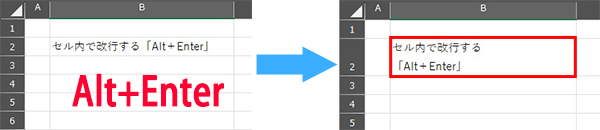
Excelでは通常、Enterキーを押すとセルの入力が確定して、下のセルに移動しますが、Alt+Enterを使うと、セル内で改行して複数行のテキストを作成できます。

【使い方】
- セルを選択し、文字を入力中に
- 改行したい位置でAlt+Enterを押す
- セル内に改行が挿入され、入力はそのまま続けられる
- 入力が完了したらEnterで確定
【応用】
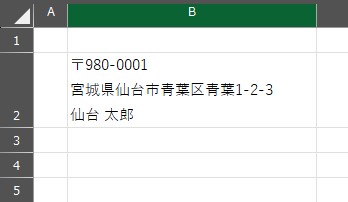
- 住所や氏名などを見やすく分けたいとき
- 簡易な入力フォームのように見せる

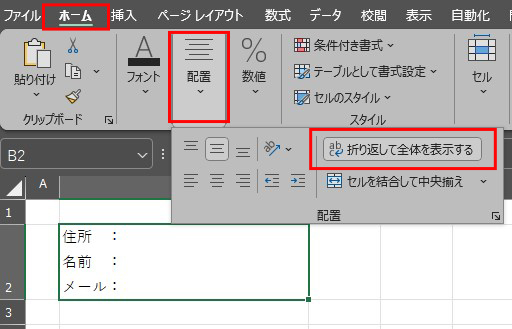
- 行の高さは自動調整されません。必要に応じて、行の高さを手動で調整するか、「折り返して全体を表示する(Wrap Text)」機能を有効にしましょう。
【注意点】
- Alt + Enterで挿入されるのは「強制改行」です。セル内の途中改行として機能します
- 改行されたセルを編集すると、上下矢印キーで行の間を移動できます(編集モード中)
- セルを結合している場合、見た目は整っていてもデータ処理しづらくなるので注意
Mac キーボード
Control + Option (⌥) + Return(Enter)
Ctrl+Enter
(複数のセルに同じデータを入力)
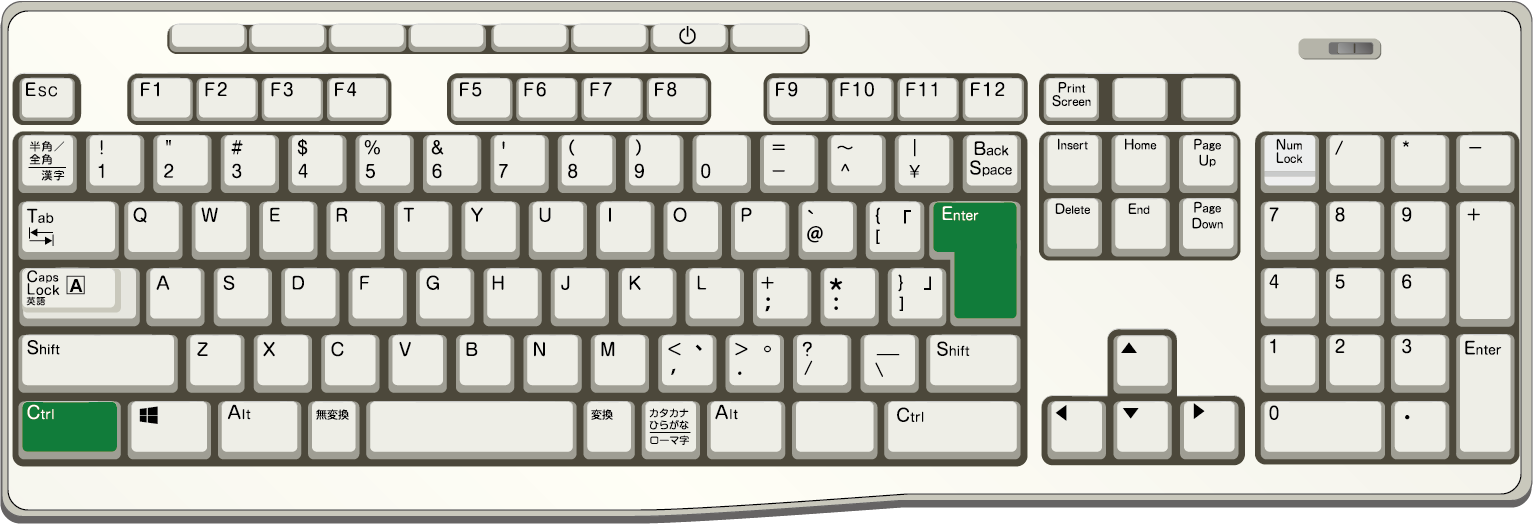
複数のセルを選択した状態でCtrl+Enterを押すと、すべての選択セルに同じデータを一括で入力できます。
【使い方】
- 同じデータを入力したいセルを範囲選択するか、Ctrlキーを押しながらクリックします。
- 入力したい文字列やテキストなどを1つのセルに入力します。
- Ctrl+Enterを押します。
- 選択したすべてのセルに、同じデータが入力されます。

【応用】
- チェックリストや進捗表にまとめてステータス入力
- 複数のタスクに「未対応」「完了」などを一括入力
- 会議や業務記録に「対応中」など統一ステータスの登録にも便利
- 日付・数値・関数の一括入力
- =TODAY() などの関数を複数セルに同時入力(すべて同じ日付になる)
- 共通の「0」や「初期値」なども一括設定可能
- フィルター + 空白セルへのまとめ入力
- フィルターで空白セルのみ表示 → 選択してCtrl+Enterで「-」などの代替値をまとめて挿入
【ポイント】
- 同じステータスを複数行に入力(手間が減り、入力ミスも防げる)
- 同じ値を複数セルに瞬時に入力可能
- 数式にも対応。一括入力時に数式もコピーされる
- 初期値・共通関数をまとめて設定(入力作業を一瞬で完了できる)
- 空白セルをまとめて埋めるフィルタや空白検出(「ジャンプ」ダイアログ/Ctrl+Gと組み合わせて効率化)
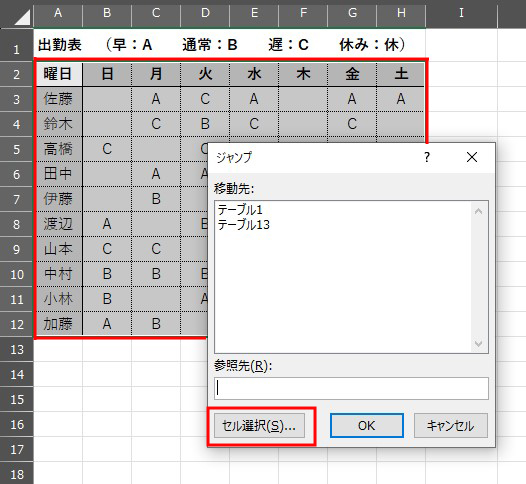

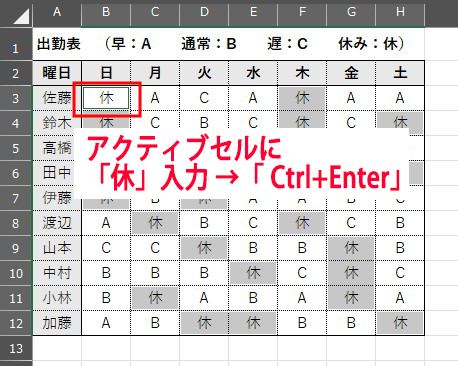
【注意点】
- 一括入力時はアクティブセルに入力すること
- 選択したセルすべてが上書きされるため、意図しないデータ消去に注意。
- 結合セルには適用不可(適用しようとするとエラーになる)。
- 数式の場合は相対参照に注意。数式を一括入力すると、他のセルにも自動で 相対的に 反映されます。
- セルが結合されていると、うまく入力できない・警告が出る場合があります。
Mac キーボード
Command (⌘) + Return(Enter)
Ctrl+Shift+2
(上のセルの『値』だけをコピーする)
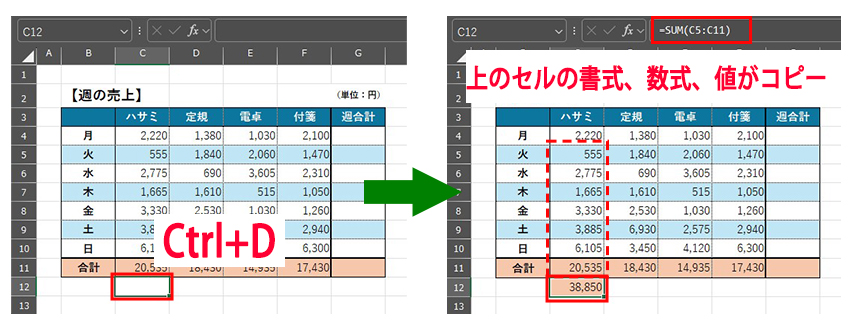
Ctrl+Shift+2は、コピーするデータに数式が入力されている場合でも、上のセルの計算をした結果の『値』だけが入力されます。
Ctrl+Dと似ていますが、Ctrl+Dは上のセルの値や数式・書式を複製するショートカットなので、セルに貼り付けられた結果が違いますので注意です。
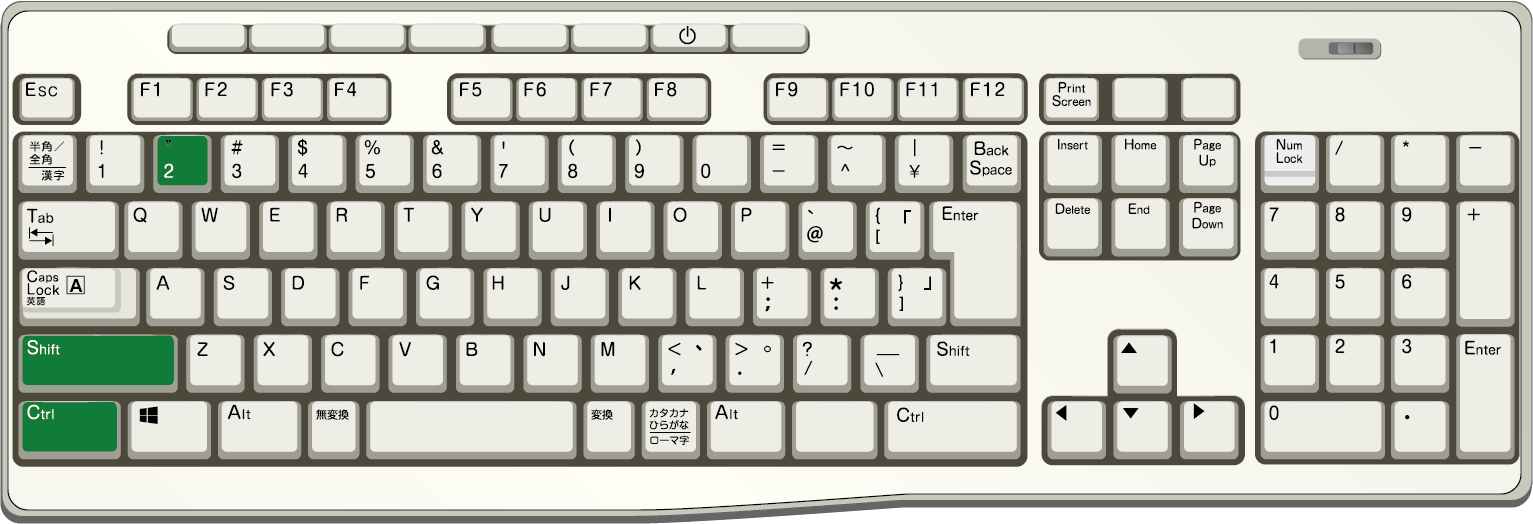
【使い方】
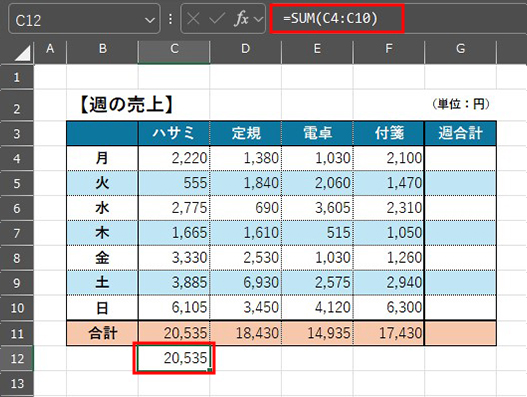
- 『C11』に数式(SUM関数)が入力されており、書式が設定されています。

- 『C12』がアクティブセルとし、Ctrl+Shift+2を押すと、結果『C11』の数式(SUM関数)と書式はコピーされずに『C11』の値のみがコピーされます。
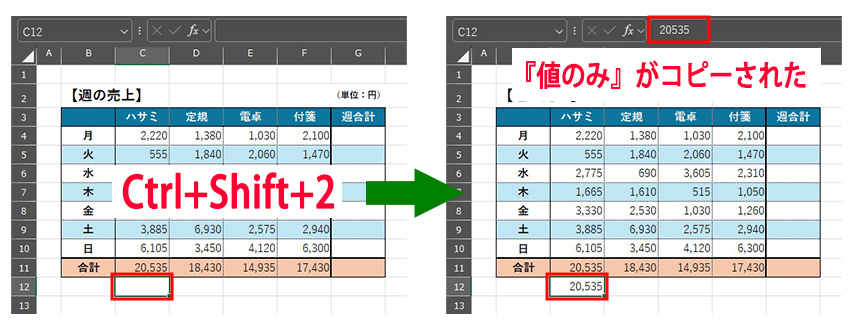
【ポイント】
- 数式があっても、その計算結果「値」のみが下のセルにコピーされる。
- 書式(フォント・色・罫線など)はコピーされません。
- 貼り付け先セルの書式はそのまま保持されます。
【注意点】
- 環境(Excelバージョンなど)によっては 動作が異なる可能性あります。事前に動作確認をおすすめします。
- セルが結合されている場合、正しく機能されないことがあります。
- Ctrl+Dと似ていますが、Ctrl+Dは上のセルの値や数式・書式を複製するショートカットキーです。
Mac キーボード
Command (⌘) + Shift + 2
Ctrl+Shift+7
(上のセルの『数式』をコピーする)
Ctrl+Shift+7は、上のセルに入っている数式そのものを下のセルにコピーする操作です。『値』のコピーではなく『数式』をコピーすることが目的です。

【使い方】
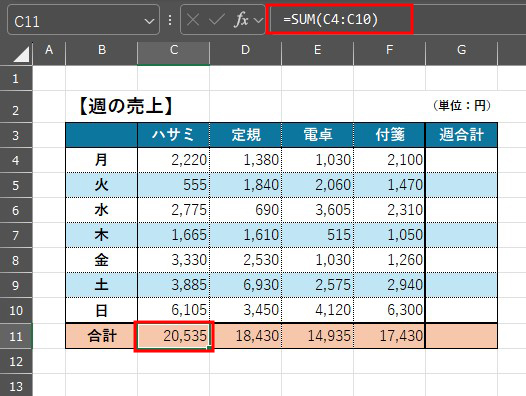
- 『C11』に数式(SUM関数)が入力されており、書式も設定されています。
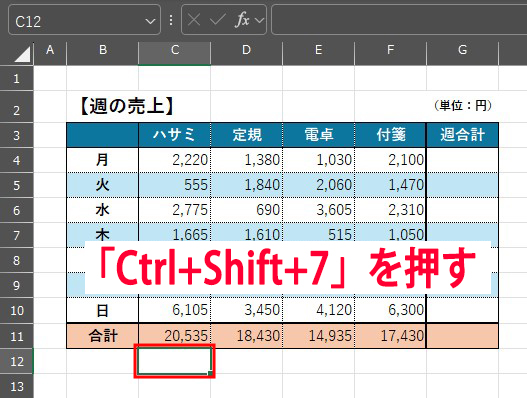
- 『C12』がアクティブセルとし、Ctrl+Shift+7を押す
- 『C11』の数式(SUM関数)だけがコピーされ、書式や値はコピーされません。
コピーされた数式(SUM関数)の参照先が『C4:C10』のまま変更されていないことも確認しましょう。
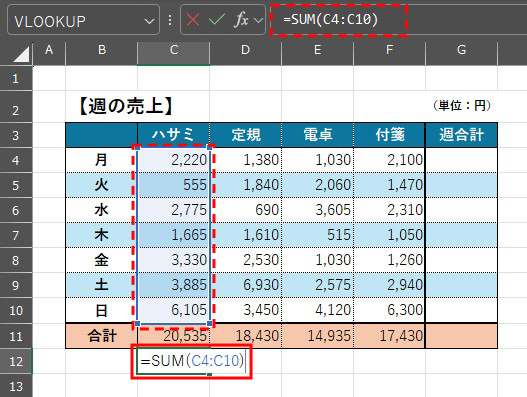
- Enter を押す。
『C12』に数式(SUM関数)の結果が反映される。
【ポイント】
- 数式だけを簡単に複製したいとき(1つ1つコピペせずにショートカットで即反映できる)
- 複雑な関数を何行にも渡って使う時に最適(VLOOKUP や IF関数などもそのままコピーされる)
- 参照先は変更されない(自動変更なし C4+C10 → C4+C10)
【注意点】
- 環境(Excelバージョンなど)によっては 動作が異なる可能性あります。事前に動作確認をおすすめします。
- セルが結合されている場合、正しく機能されないことがあります。
Mac キーボード
Command (⌘) + Shift + K
Ctrl+E
(フラッシュフィルを利用する/法則性を検知しデータを自動入力)
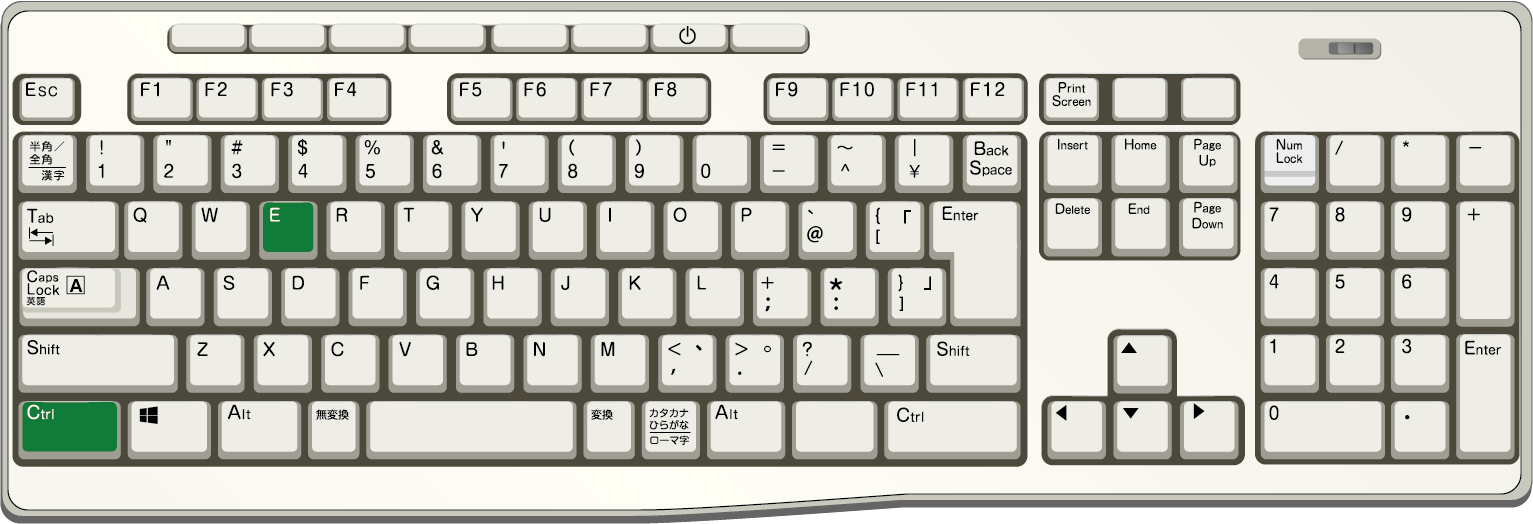
「Ctrl+E」は、Excelのフラッシュフィル(Flash Fill)を実行するショートカットキーです。
フラッシュフィルは、入力パターンを学習して自動でデータを補完してくれる機能です。例えば「氏名」から「名字だけ」「名前だけ」などを自動抽出できます。
【使い方】
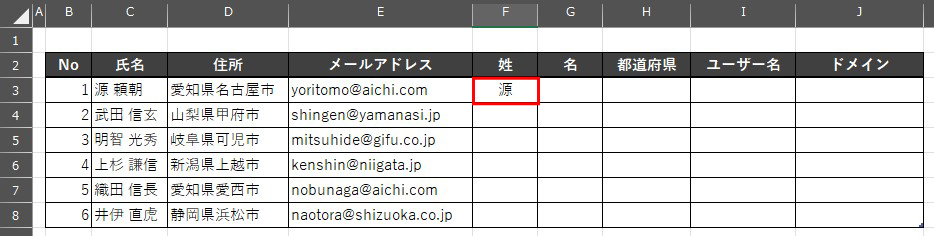
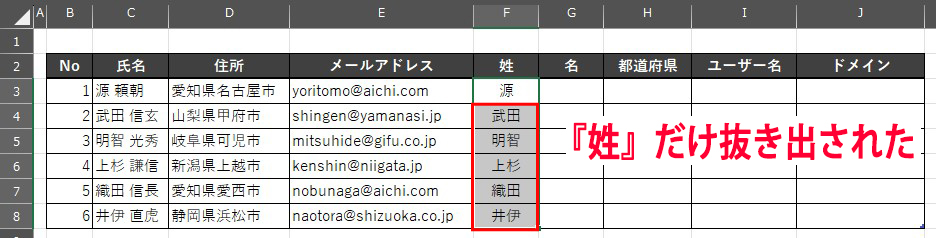
- 氏名から『姓』だけを抜き出す。

- 『F3』に『C3の姓』を入力する。
- 『F4』を選択しCtrl+Eを押す。
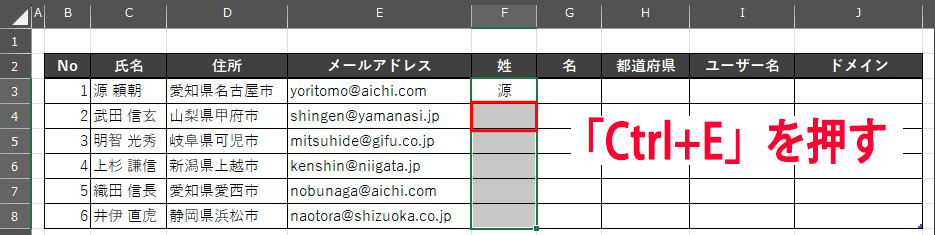
- 結果、『C列の姓』のみが抜き出される。
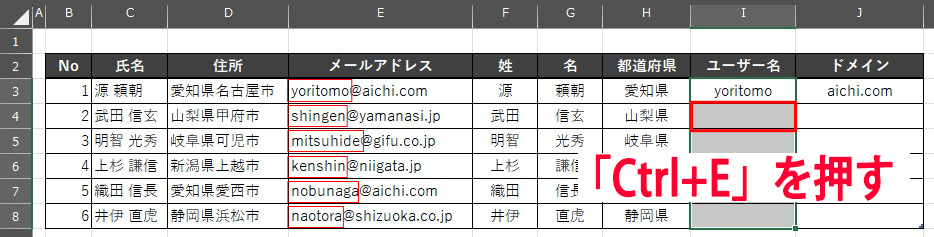
- メールアドレスなども同様にユーザー名だけを抜き出す。
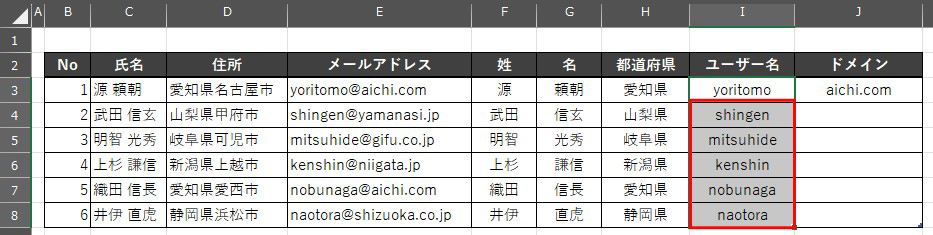
『I3』に『E3のユーザー名』を入力し、Ctrl+Eを押す。
- 結果、『E列のユーザー名』のみが抜き出される。
【その他フラッシュフィルが使えるパターン】
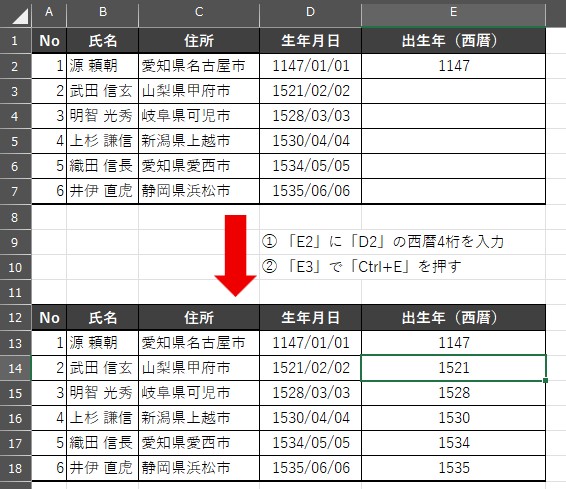
- 日付から年だけを取り出す: 1147/01/01 → 2010
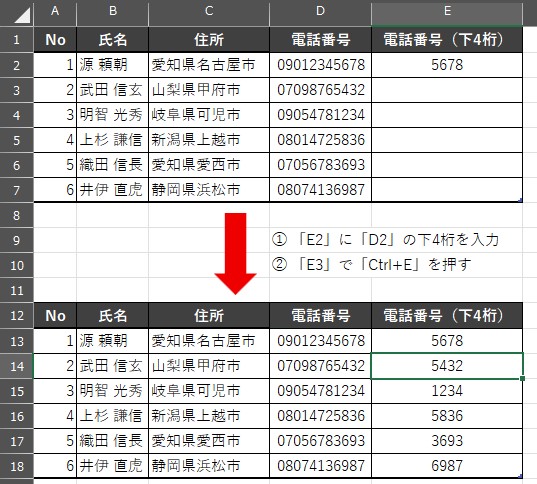
- 電話番号の下4桁だけを取り出す: 050-1234-5678 → 5678
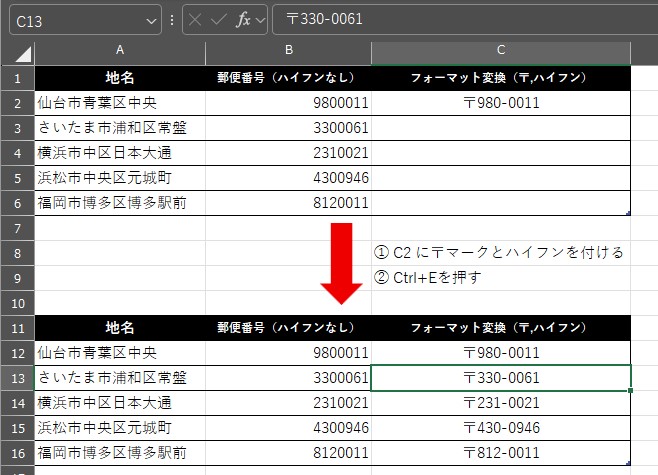
- フォーマット変換(郵便番号): 9800011 → 〒980-0011
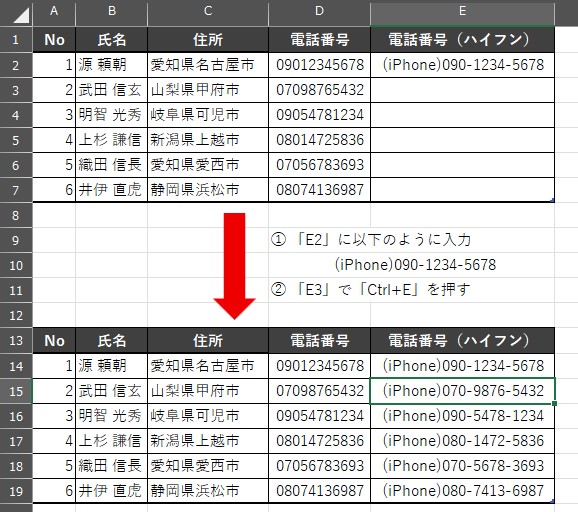
- フォーマット変換(電話番号): 09012345678 → (iPhone)090-1234-5678
【注意点】
- 完全自動ではない(最初の例を1つは手動で入力する必要がある)
- 不規則なデータには弱い(パターンが曖昧・バラバラだとうまく機能しない)
- 上書きに注意(すでにデータが入っていると上書きされる場合がある)
Mac キーボード
Macでは未対応
【ショートカットキー使用時の注意点】
- OSの違いを確認する
- Windows と Mac ではキーの配置や組み合わせが異なる場合がある。
- カスタマイズの影響を考慮する
- IT 管理者が Excel のショートカットをカスタマイズしている場合があるので、デフォルトの設定が使えない場合も。
- 競合ショートカットに注意
- 他のソフトウェア (例: デスクトップアプリ) のショートカットと競合する場合がある。
- 習慣化するために練習する
- 一度にすべて覚えようとせず、よく使うものを日々の作業で少しずつ取り入れる。
- 過剰な依存を避ける
- ショートカットに頼りすぎると、他の操作方法を忘れてしまう可能性があるのでバランスよく活用する。
- バージョン違いに注意
- Excel のバージョンによってショートカットキーの動作が異なる場合がある。
- 特殊キーの不具合に注意
- キーボードや他の設定によって、特殊キー (Alt、Ctrl など) が正しく動作しない場合がある。