
パソコン作業に差をつけたいなら、まずはショートカットキーをマスターすることが近道!
「デキる人は使ってる!同僚と差がつくショートカットキー」では、すぐに仕事に活かせる厳選10個のショートカットをわかりやすく紹介。
スピード感ある操作で、あなたも"できる人"の仲間入り!
このサイトではWindowsでの説明になりますが、Macでも同様のショートカットキーが利用できます。
WindowsとMacではキーボードの配列が違うため、同じ機能でも別名のキーがあります。
同僚と差がつくショートカットキー 10選
| 1. F4 | 同じ操作を繰り返す |
| 2. F2 | セルを編集状態にする |
| 3. Ctrl+D , Ctrl+R | 上のセルをコピー , 左のセルをコピー |
| 4. Alt+↓ | 同じ列のデータをリストから入力 |
| 5. Shift+矢印 | 範囲を選択する |
| 6. Ctrl+スペース , Shift+スペース | 列全体 , 行全体を選択する |
| 7. Ctrl+1 | セルの書式設定を開く |
| 8. Ctrl+Shift+プラス | セルの挿入 |
| 9. Ctrl+マイナス | セルの削除 |
| 10. Shift+Alt+イコール | 合計を入力する |
| 【ショートカットキー使用時の注意点】 |
WindowsとMacのキー操作
| 方法 | Windowsショートカットキー | Macショートカットキー |
| 1. | F4 | F4 |
| 2. | F2 | F2 |
| 3. | Ctrl+D(R) | Command(⌘)+D(R) |
| 4. | Alt+ ↓ | Control+Option+ ↓ |
| 5. | Shift+矢印 | Shift+矢印 |
| 6. | Ctrl(Shift)+スペース | Control(Shift)+スペース |
| 7. | Ctrl+1 | Command(⌘)+1 |
| 8. | Ctrl+Shift+プラス | Control(Shift)+プラス |
| 9. | Ctrl+マイナス | Control+マイナス |
| 10. | Shift+Alt+イコール | Command(⌘)+Shift+T |
F4
(セルに対する直前の操作を繰り返す)
罫線の追加やセルの色の変更など、同じ操作を繰り返すのは非常に面倒です。
F4を押すと、直前に行った操作を繰り返すことができます。これにより、同じ書式設定やセル操作を何度も適用する際に、手作業の手間を減らし作業を効率化できます。
F4のショートカットキーは「数式のセル参照を切り替える」機能もあります。数式を入力中に F4 を押すと、セル参照の形式(絶対参照・相対参照)を切り替えられます。「数式のセル参照を切り替える F4キー」については別ページにて解説を予定。
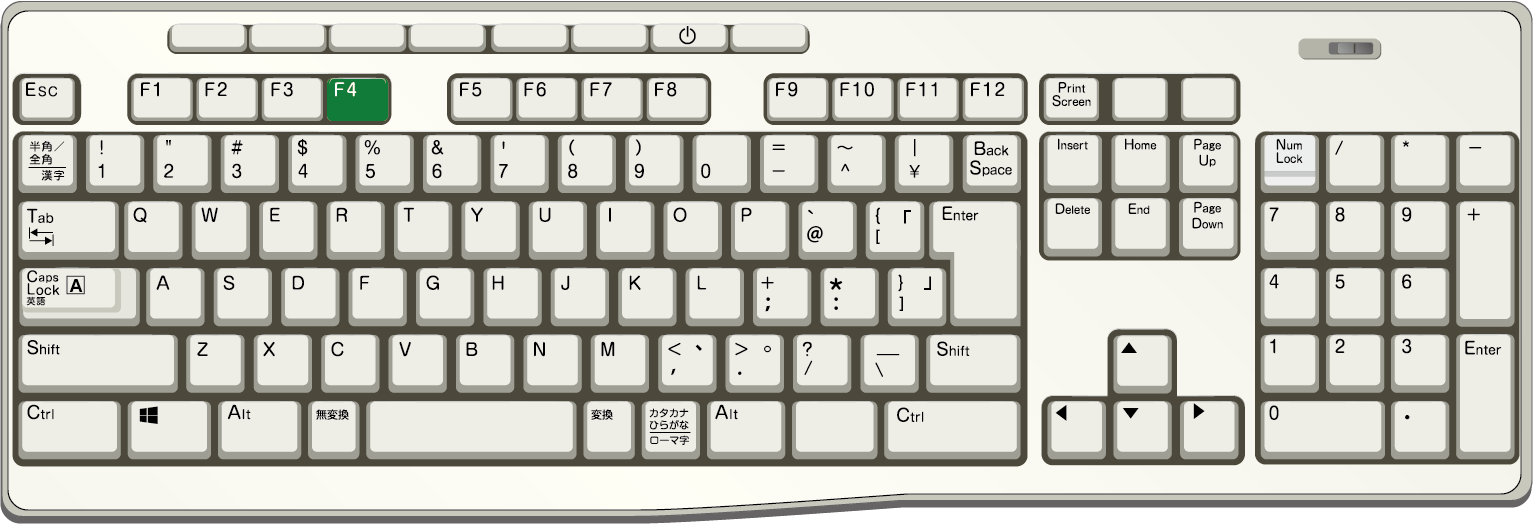
【使い方】
- セルの書式変更や挿入・削除などの操作を行う。
- 別のセルや範囲を選択し、F4を押す。
- セルの選択はCtrlキーを押しながら複数選択後にF4でも可
- 直前の操作が繰り返される。

【ポイント】
- 繰り返しの操作を自動化 できるので、手間を大幅に削減可能。
- 書式設定、行・列の挿入・削除などに特に有効。
【注意点】
- データの入力やコピー&ペーストには適用できない(書式・操作のみ)。
- 直前の操作が適用できない場合もある(関数入力や特定のオブジェクト操作など)。
Mac キーボード
Windowsキーボード同様 F4キー で操作可能
F2
(セルを編集状態にする)
選択中のセルでF2キーを押すことで文字列、値、数式、関数などを編集可能な状態にします。
マウスを使わずにセルの内容を直接編集できるため効率的に作業が進められます。

【使い方】
- 編集したいセルを選択します。
- F2を押します。
- 編集モードに切り替わり、カーソルがセルの内容の末尾に表示されます。
- 必要な編集を行い、Enterで確定します。
- F2キーで反応しない場合はFnキーを押しながら操作すると反応する場合があります。
【ポイント】
- セル全体を削除せず、部分的な修正が簡単に行えます。
- F2を押した後、矢印キーを使用してカーソルを移動し特定の部分を編集できます。
【注意点】
- 編集中にEscキーを押すと、変更をキャンセルして編集前の内容に戻ります。
- 編集モードでは、セル移動(Enterや矢印キー)は通常動作とは異なりますので注意してください。
Mac キーボード
Windowsキーボード同様 F2キー で操作可能
Ctrl+D(R)
(上のセルをコピー , 左のセルをコピー)
●Ctrl+D:
選択したセルに上のセルの内容を複製します。セルの値や数式、書式を簡単に下方向に複製できるショートカットキーです。
Ctrl+D を使えば、縦方向のデータ入力が驚くほど効率化します!
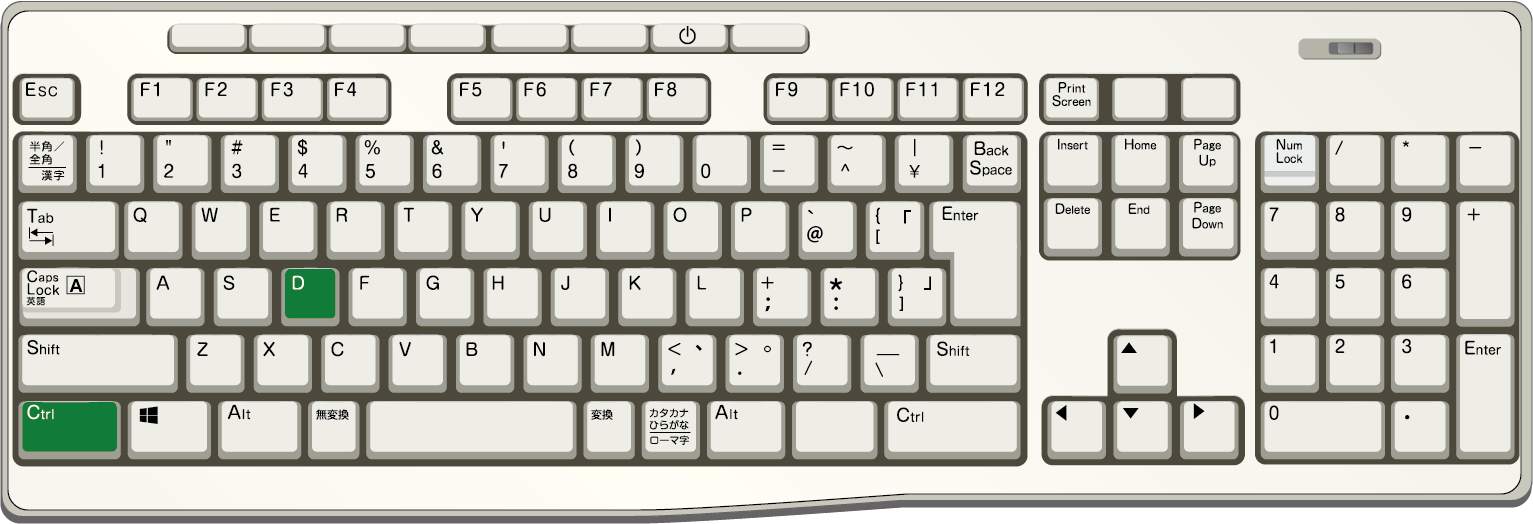
【使い方】
- コピー元となるセル(または範囲)を確認します。
- その下のセル(または範囲)を選択します。※コピー先
- Ctrl+Dを押すとコピー元の内容が下方向の選択範囲に複製されます。
【対応する操作例】
| 値の縦方向コピー: | 同じ値を複数の行に複製する際に使用。 |
|---|---|
| 数式の縦方向適用: | 数式を複数行に適用する際に便利。 |
| 書式の縦方向適用: | セルの書式を縦方向にコピー可能。 |
●Ctrl+R:
選択したセルに左のセルの内容を複製します。セルの値や数式、書式を簡単に横方向に複製できるショートカットキーです。
Ctrl+Rを活用することで、横方向の作業が効率的になります!
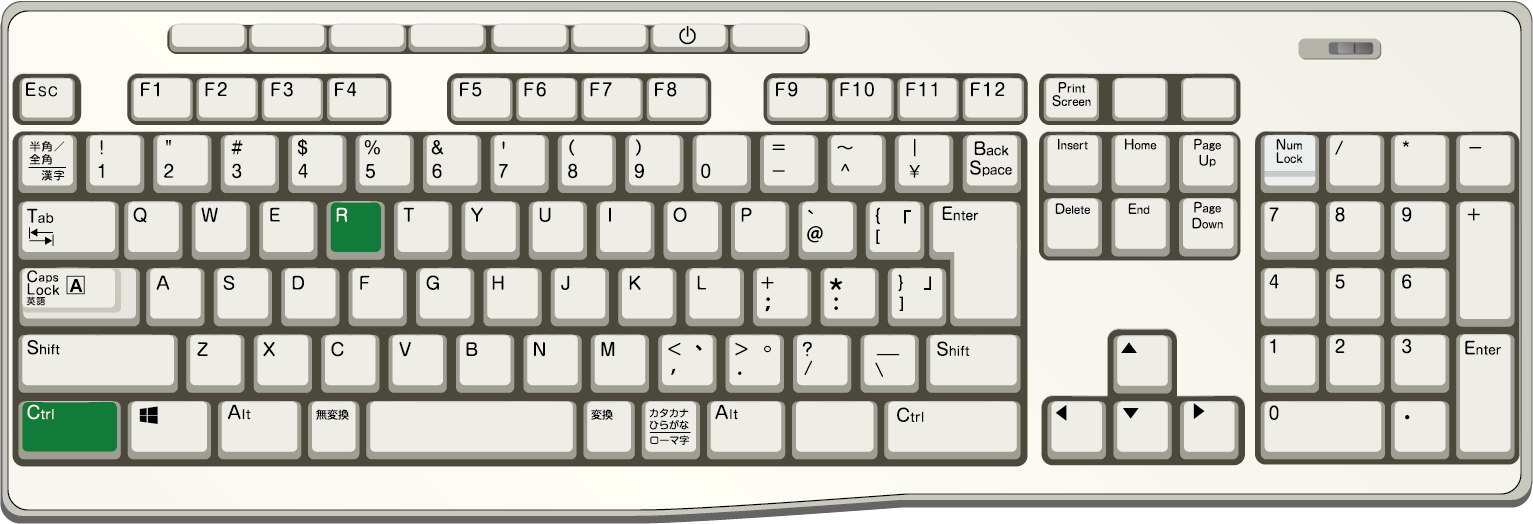
【使い方】
- コピー元となるセル(または範囲)を確認します。
- その右隣のセル(または範囲)を選択します。※コピー先
- Ctrl+Rを押すとコピー元の内容が右隣の選択範囲に複製されます。
【対応する操作例】
| 数式の横方向コピー: | 数式を右隣のセルに適用する際に使えます。 |
|---|---|
| 値や書式の複製: | 値や書式を複数列にわたって簡単にコピー可能。 |
Mac キーボード
Command(⌘)+ D(R)で操作可能
Alt+↓
(同じ列のデータをリストから入力)
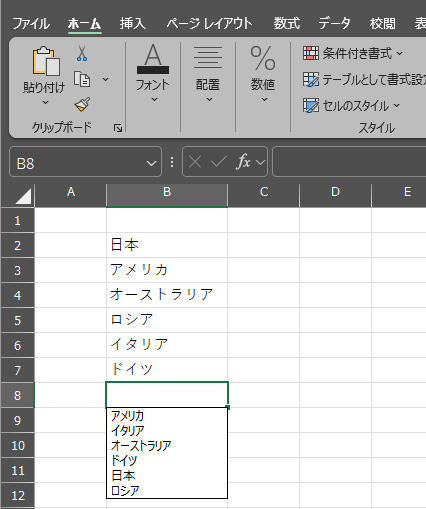
Alt+↓は入力された列データの候補をドロップダウンリストとして表示します。
このショートカットを使うと、同じ列で繰り返し入力する値を素早く選択できるため、入力作業の効率が向上します。
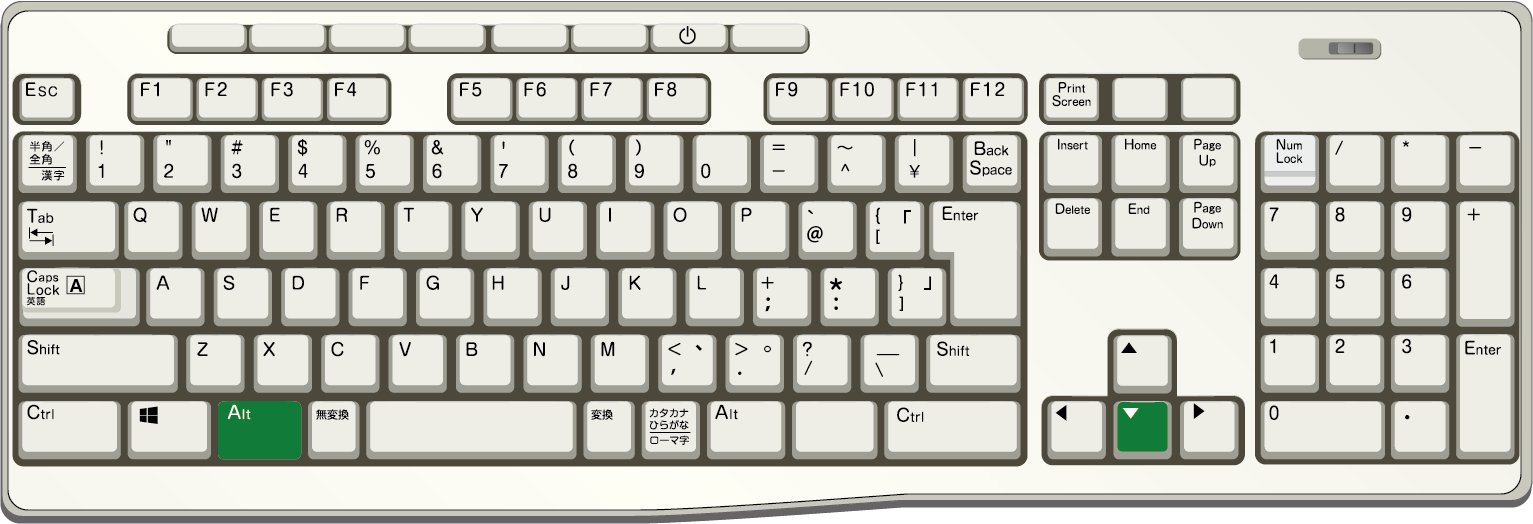
【使い方】
- リスト候補を表示したいセルを選択します。
- Alt+↓を押します。
- 同じ列にすでに入力されたデータがリストとして表示されます。
- 矢印キー(↑↓)で選択し、Enter で確定します。
【ポイント】
- 同じデータを手入力する必要がなくなり、ミスを防げます。
- データの入力規則で設定したリストとは異なり、あくまで同じ列の入力データを参照します。
Mac キーボード
Control + Option + ↓ で操作可能
Shift+矢印
(範囲を選択する)
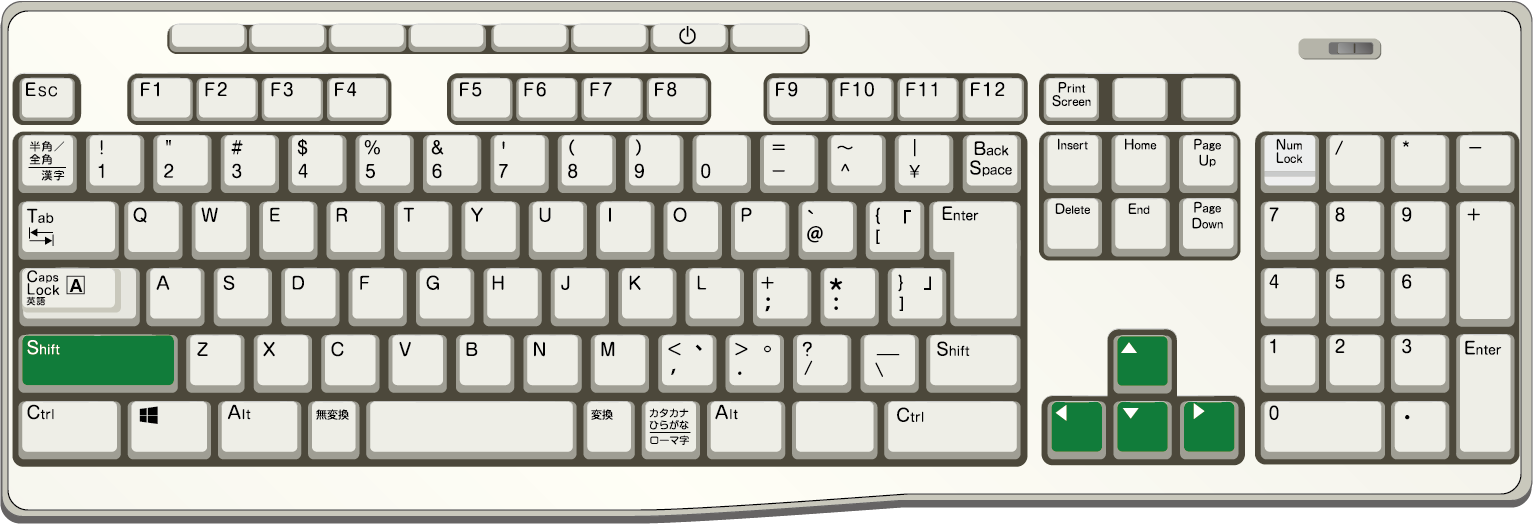
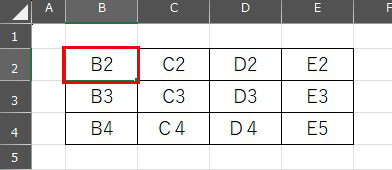
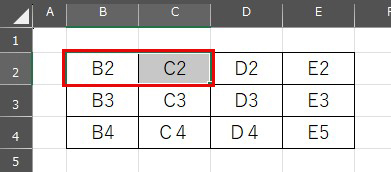
Shift + 矢印キー(↑↓←→)を押すと、選択中のセルから矢印の方向に、隣接するセルを追加選択していくことができます。
これは、連続したセル範囲をマウスを使わずに素早く選択するための基本ショートカットです。
【使い方】
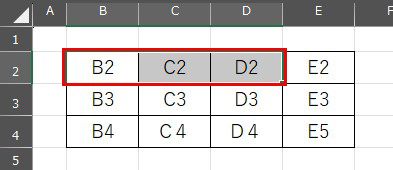
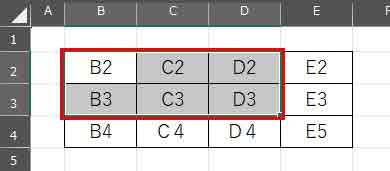
【活用例】
- コピー・削除・書式設定したい範囲を素早く選択したいとき
- 複数セルの値や関数をまとめて入力・確認したいとき
- Ctrlキーとの組合せでより早い選択も可能(Ctrl+Shift+矢印)
Mac キーボード
Windowsキーボード同様Shift + 矢印 で操作可能
Ctrl(Shift)+スペース
(列全体 , 行全体を選択する)
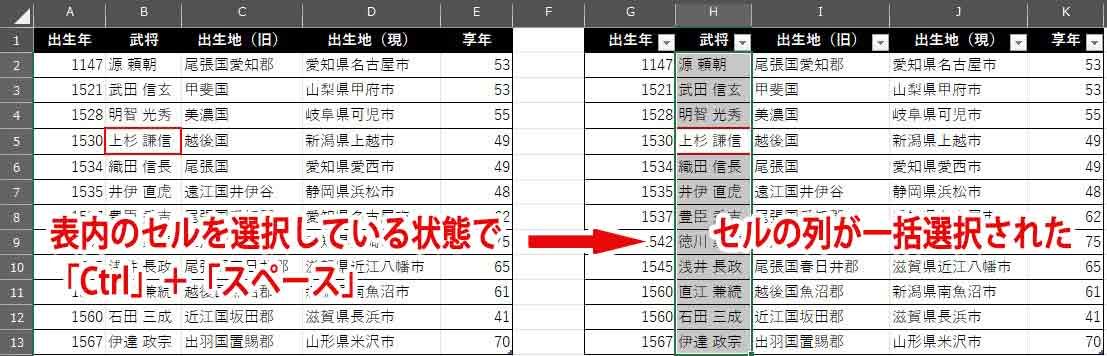
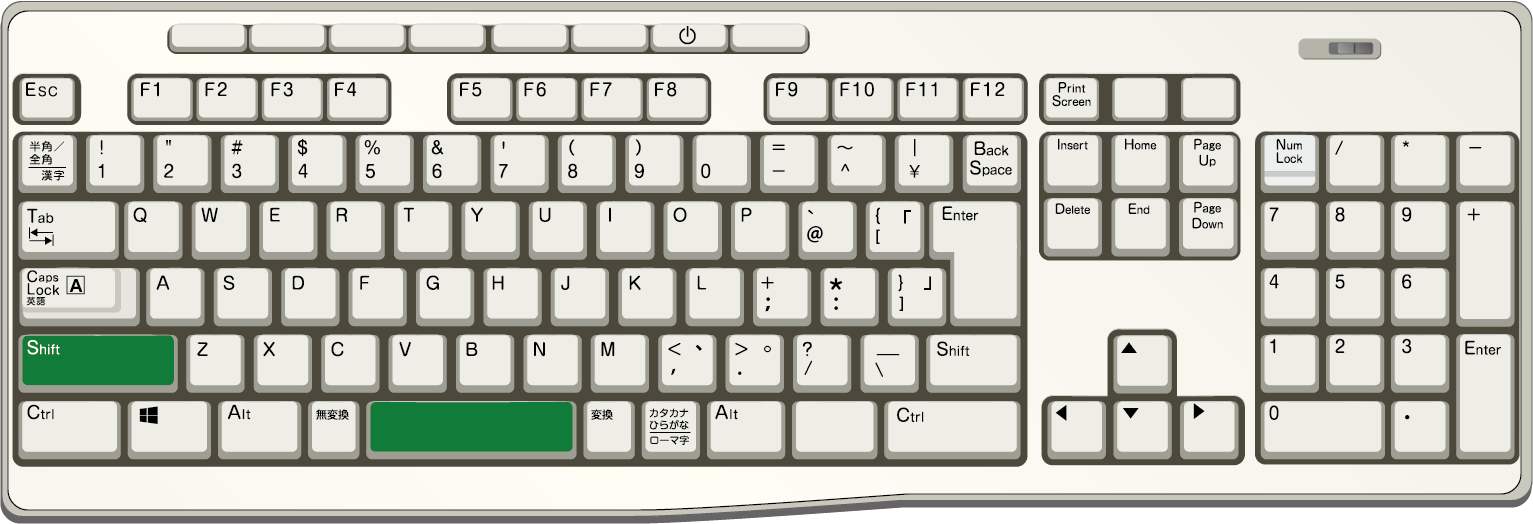
Ctrl+スペース : カーソルがあるセルの「列全体」を一括選択できます。
列単位でのコピー、削除、書式設定を行うときにとても便利なショートカットです。
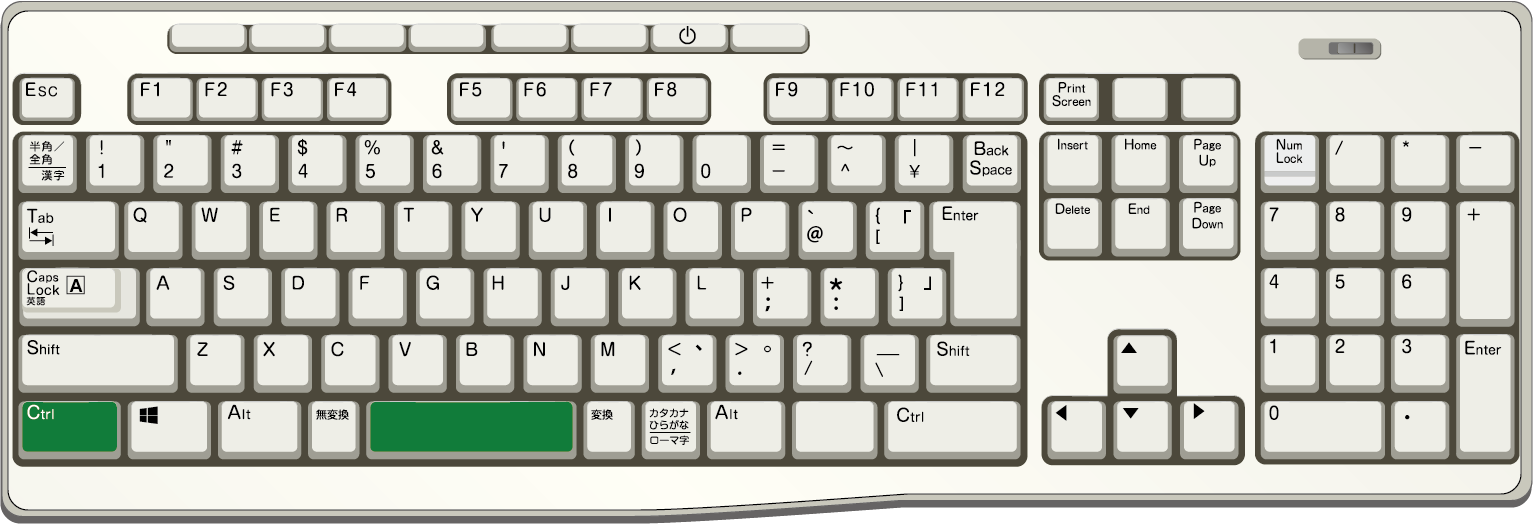
【使い方】
- 列内の任意のセルを選択。
- Ctrlを押しながらスペースキーを押す。
- そのセルがある「列全体」が選択される。
≪※注意≫
表がテーブル化されている場合のみ表内での列選択が可能。
テーブル化されていない場合はSheetの列が全選択される。
表内だけで作業を進めたい場合は『表のテーブル化』を行ってから作業をしてください。
【活用例】
- 列ごとにデータをコピー・削除したいとき
- 列の幅や書式をまとめて設定したいとき
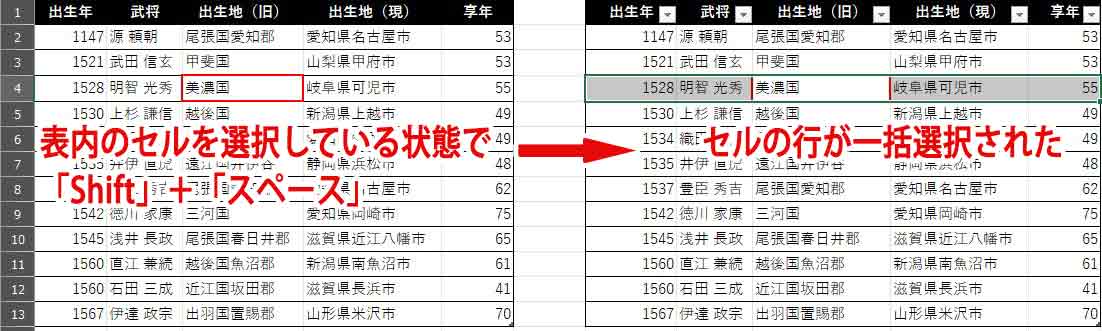
Shift+スペース : カーソルがあるセルの「行全体」を一括選択できます。
行単位でデータ操作したい場合にとても役立ちます。
【使い方】
- 行内の任意のセルを選択。
- Shiftを押しながらスペースキーを押す。
- そのセルがある「行全体」が選択される。
≪※注意≫
表がテーブル化されている場合のみ表内での行選択が可能。
テーブル化されていない場合はSheetの行が全選択される。
表内だけで作業を進めたい場合は『表のテーブル化』を行ってから作業をしてください。
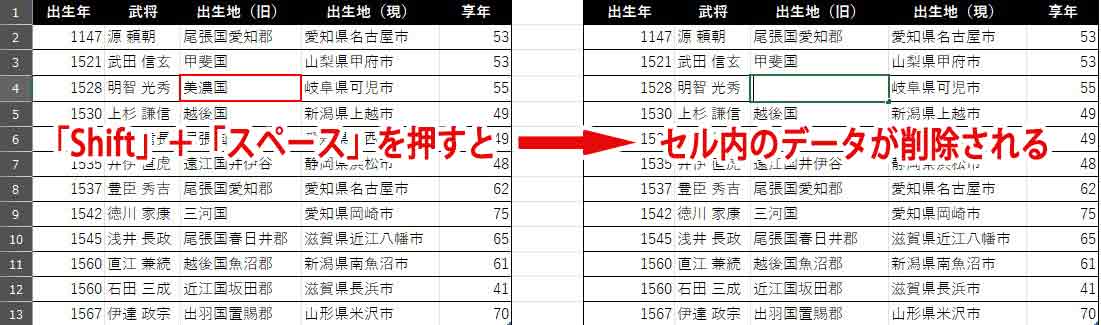
【活用例】
- 行ごとにデータをコピー・削除したいとき
- 行の高さを調整したり、まとめて書式を適用したいとき
Mac キーボード
Control(Shift)+ スペース で操作可能
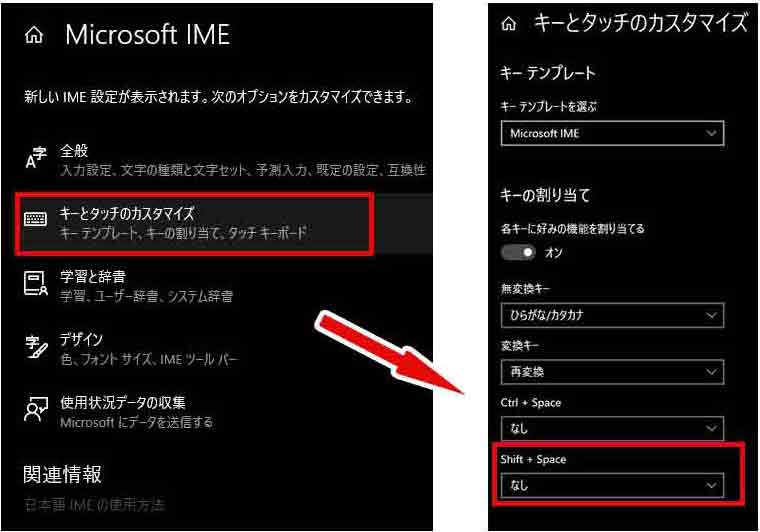
●行が一括選択出来ない場合の対処方法
①タスクバーの右端にあるIMEのアイコンを右クリックするとメニューが表示される。
②「設定」もしくは「プロパティ」でダイアログボックスが表示される。
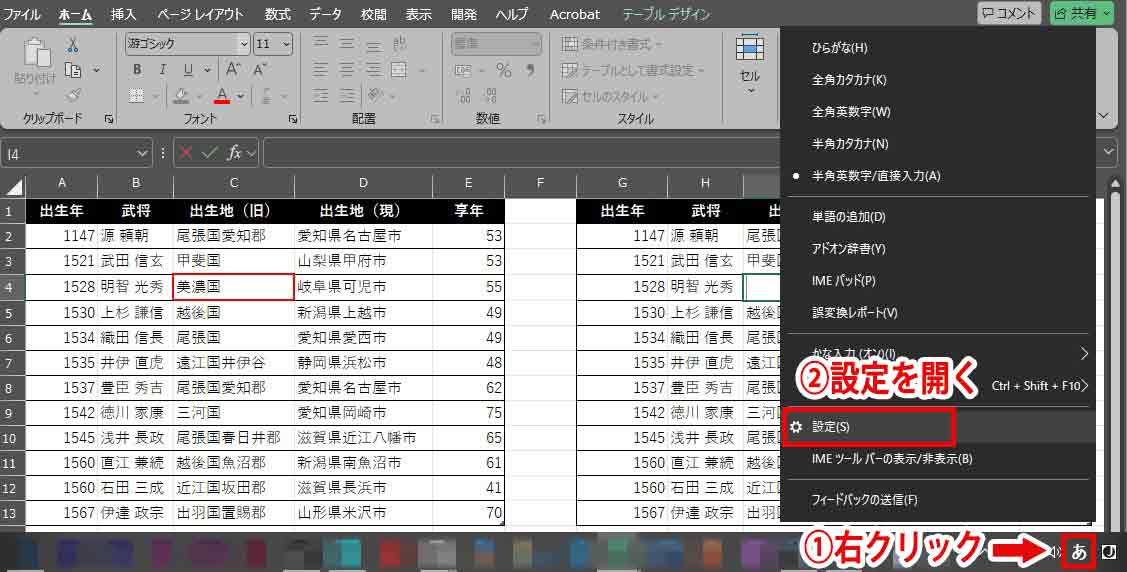
「キーとタッチのカスタマイズ」から「Shift+スペース」を「なし」にする。
Ctrl+1
(セルの書式設定を開く)
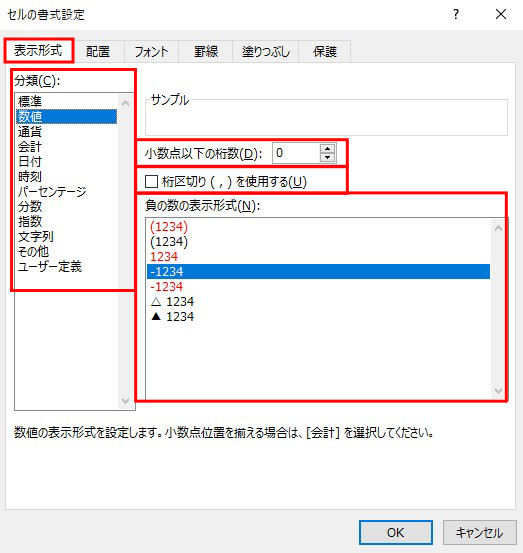
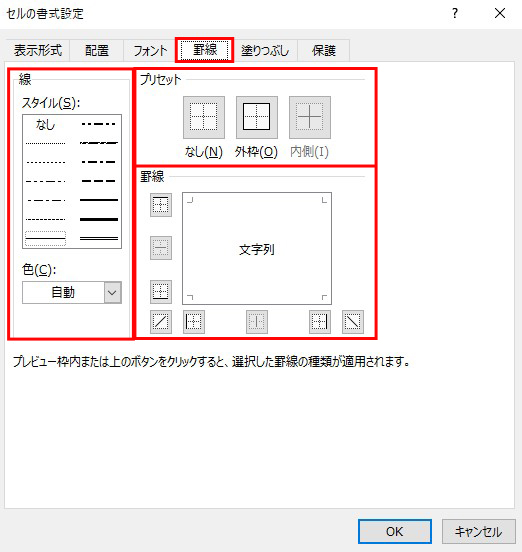
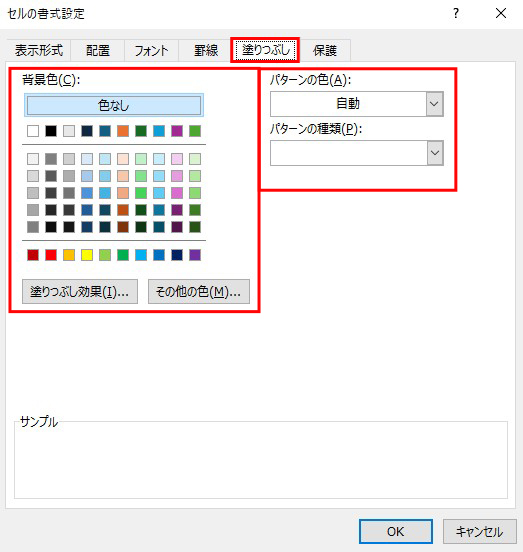
選択したセルまたはセル範囲の「セルの書式設定」ダイアログボックスを開きます。
このショートカットキーを使うことで、セルのフォント、配置、数値の表示形式、枠線、塗りつぶしなどの詳細な設定をすばやく変更できます。
このショートカットを使えば、データの見た目やレイアウトを直感的に調整可能です!

【使い方】
- 書式を変更したいセルまたはセル範囲を選択します。
- Ctrl+1を押します。
- 「セルの書式設定」ダイアログボックスが表示されます。
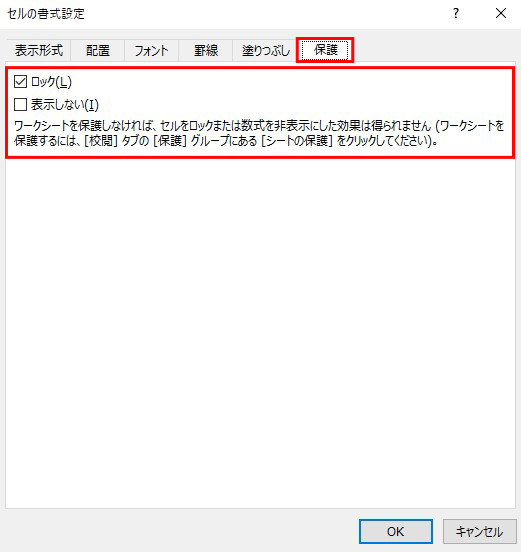
- 必要なタブ(例:数値、配置、フォント、罫線、塗りつぶし、保護)を選択して設定を変更します。
【対応する操作例】
≪表示形式タブ≫
≪配置タブ≫

≪フォントタブ≫

≪罫線タブ≫
≪塗りつぶしタブ≫
≪保護タブ≫
Mac キーボード
Command (⌘) + 1 で操作可能
Ctrl+Shift+プラス
(セルの挿入)
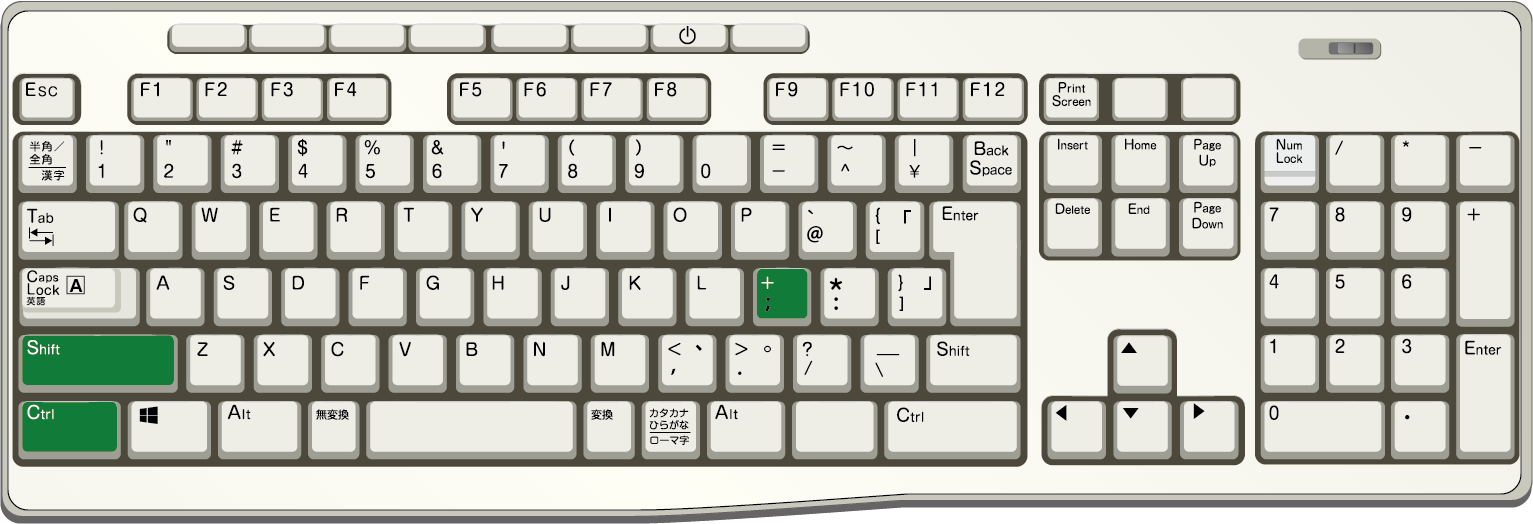
Ctrl+Shift+プラス(+)を押すと、選択している位置にセル・行・列を挿入 できます。データや表の途中に項目を追加したいときに非常に便利なショートカットです。
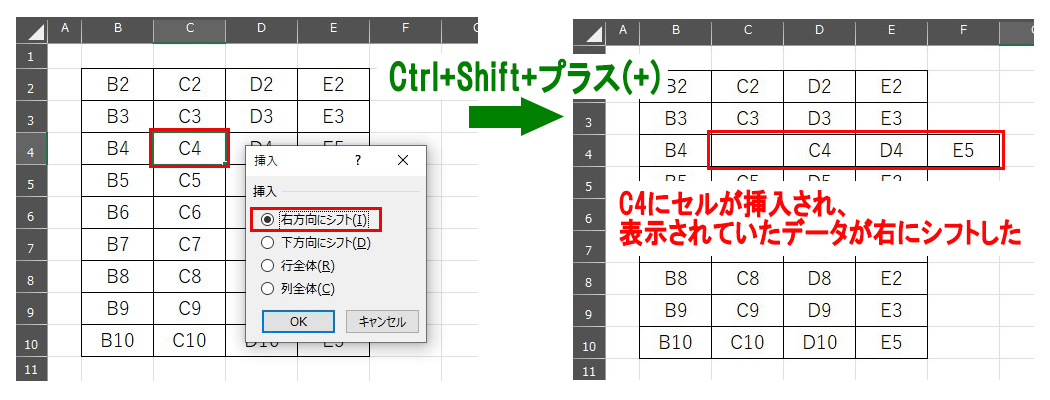
【使い方と動作の違い】
① セル1つだけ選択している場合
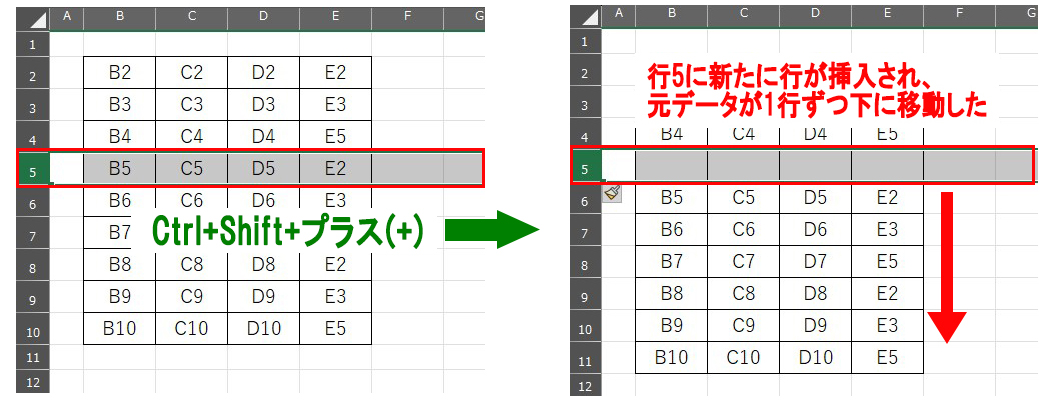
② 行全体を選択している場合
③ 列全体を選択している場合
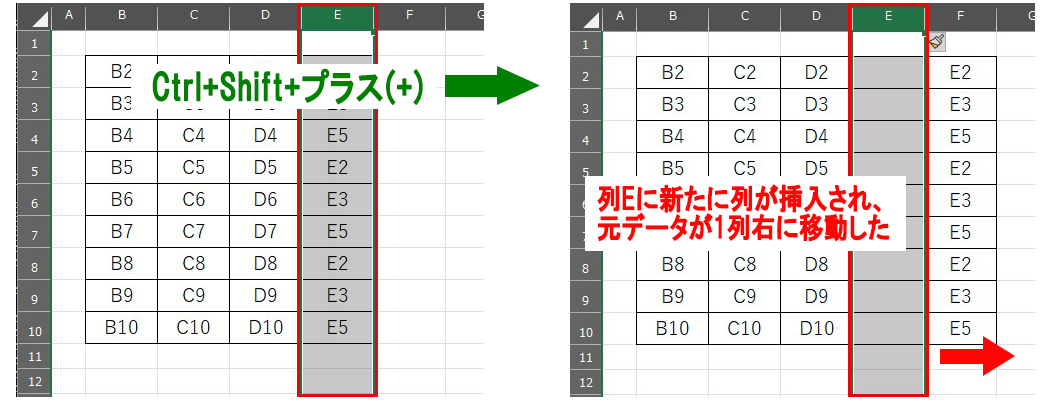
【ポイント】
- マウス不要で素早く挿入ができる
- 「削除」とセットで覚えると便利 Ctrl+マイナス(-) ←次の項目で説明
- 表の途中に項目を追加したいときに非常に有効
【注意点】
- テンキーのプラス(+)では操作できない。
- 挿入することで既存のデータ(関数や数式など)が崩れることがあるので、使うときは注意してください。
Mac キーボード
Control(Shift) + プラス(+)で操作可能
Ctrl+マイナス
(セルの削除)
選択したセル、行、または列を削除します。データ整理や不要な項目を削除する際に非常に便利なショートカットキーです。
削除後に残りのセルが自動的に詰められます。
Ctrl+マイナスを活用することで、データ整理の効率が大幅にアップします!
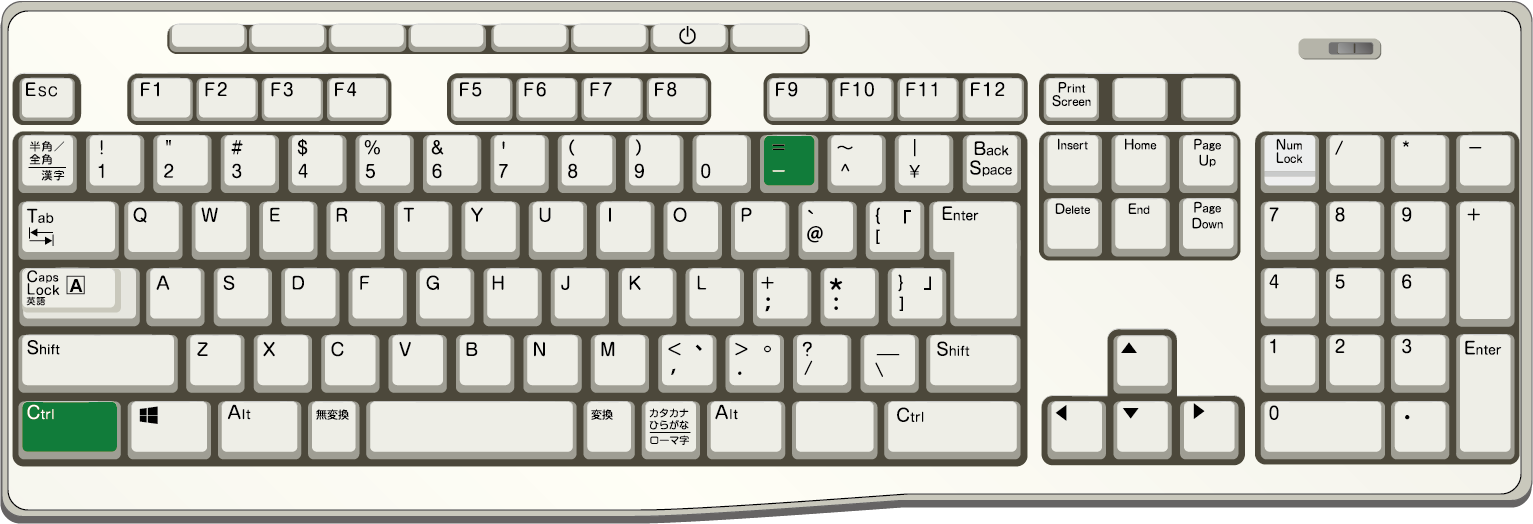
【使い方】
- 削除したいセル、行、または列を選択しCtrl+マイナスを押します。
- 表示されるダイアログボックスで削除方法を選択します。(セルのシフト方向や行列の削除)
【対応する操作例】
| セルの削除: | 特定のセルだけを削除し、他のデータを詰める。 |
|---|---|
| 行の削除: | 選択した行全体を削除する。 |
| 列の削除: | 選択した列全体を削除する。 |
【注意点】
- 誤削除はCtrl+Zで元に戻せます。
- 意図しないセルの移動やデータのずれを防ぐため、削除範囲を正確に選択することが重要です。
Mac キーボード
Control + マイナス(-)で操作可能
Shift+Alt+イコール(=)
(合計を入力する)
Shift + Alt + イコール(=)を押すと、選択したセルにSUM関数「=SUM(...)」が自動で挿入されます。つまり、「上の数字を合計する式」を一瞬で入力できる便利なショートカットです。
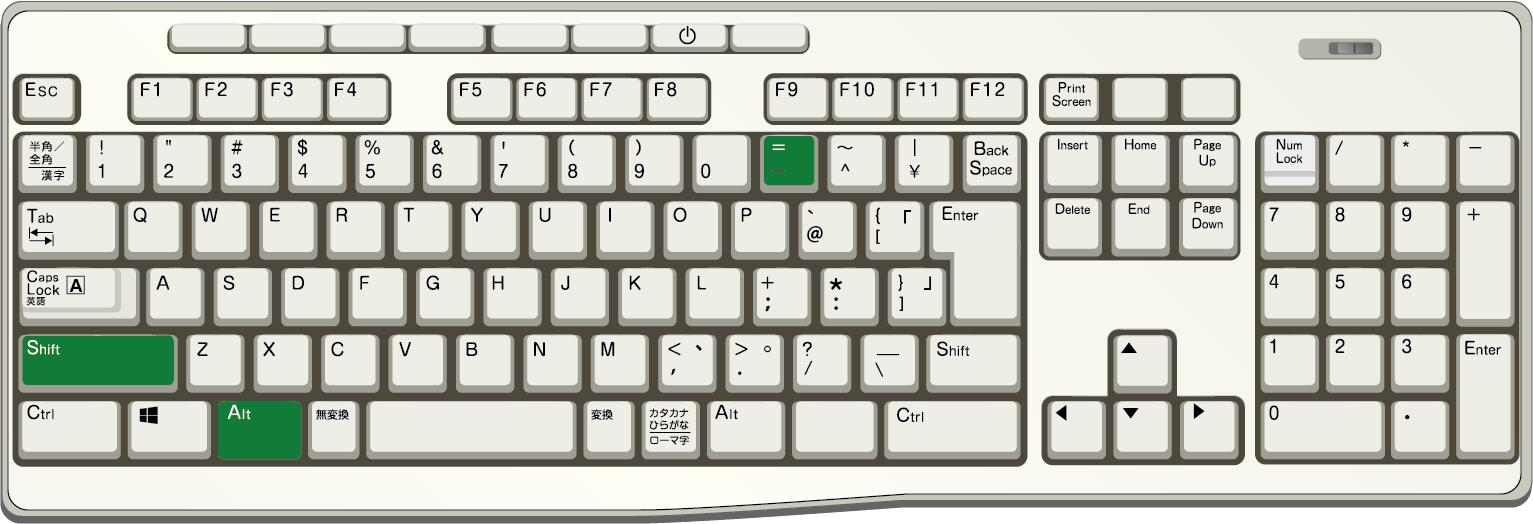
【使い方①】
- 表内の任意のセルを選択。画像では『C4』。
- Shiftを押しながら右矢印を数回押し『C4~F4』までの行を選択。
- もしくはCtrl+Shift+右矢印で『C4~F4』までの行を瞬時に選択。
- Shift+Alt+イコール(=)で合計が表示される。(SUM関数)

【使い方②】
- 表内の任意のセルを選択。画像では『D4』。
- Shiftを押しながら下矢印を数回押し『D4~D10』までの列を選択。
- もしくはCtrl+Shift+下矢印で『D4~D10』までの列を選択。
- Shift+Alt+イコール(=)で合計が表示される。(SUM関数)

【使い方③】
- 表内の任意のセルを選択。画像では『C4』。
- Ctrl+Shift+右矢印で『C4~F4』までの列を選択。そのままCtrl+Shift+下矢印で表内のデータが入っているセルをすべて選択。
- Shift+Alt+イコール(=)で合計が表示される。(SUM関数)

【使い方④】
- 表内の任意のセルを選択。画像では『C6』。
- Ctrl+Aで表全体が選択される。
- Shift+Alt+イコール(=)を押すと計算する範囲を自動検出し一瞬で計算してくれます。(SUM関数)(画像では「一日の合計」と「品目の週合計」)
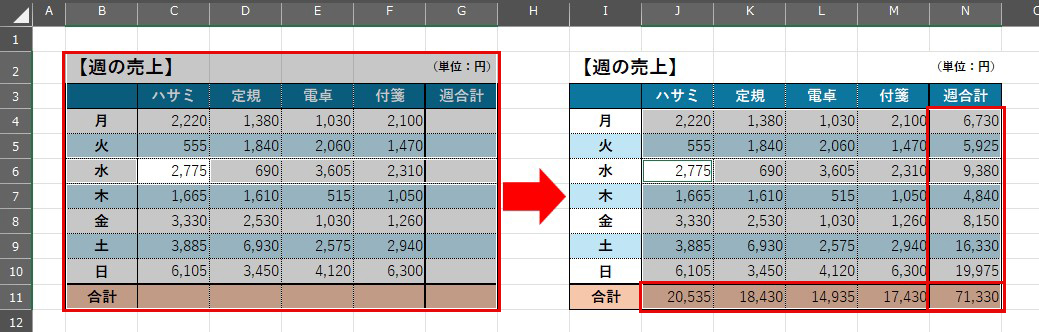
【ポイント】
- 基本的には”表の下に合計”を出すときの時短技として非常におすすめ!
- Shift+Alt+イコール(=)は、覚えておくだけで日常作業がグッと効率化する定番ショートカットです。
- 「合計出すのめんどくさいな…」と思ったら、まずこれを試してみてください!
Mac キーボード
Command (⌘) + Shift + T で操作可能
【ショートカットキー使用時の注意点】
- OSの違いを確認する
- Windows と Mac ではキーの配置や組み合わせが異なる場合がある。
- カスタマイズの影響を考慮する
- IT 管理者が Excel のショートカットをカスタマイズしている場合があるので、デフォルトの設定が使えない場合も。
- 競合ショートカットに注意
- 他のソフトウェア (例: デスクトップアプリ) のショートカットと競合する場合がある。
- 習慣化するために練習する
- 一度にすべて覚えようとせず、よく使うものを日々の作業で少しずつ取り入れる。
- 過剰な依存を避ける
- ショートカットに頼りすぎると、他の操作方法を忘れてしまう可能性があるのでバランスよく活用する。
- バージョン違いに注意
- Excel のバージョンによってショートカットキーの動作が異なる場合がある。
- 特殊キーの不具合に注意
- キーボードや他の設定によって、特殊キー (Alt、Ctrl など) が正しく動作しない場合がある。