
このサイトではWindowsでの説明になりますが、Macでも同様のショートカットキーが利用できます。
WindowsとMacではキーボードの配列が違うため、同じ機能でも別名のキーがあります。
文字列やテキストなどをコピーするショートカットキー
| 1. Tab | 入力後に右のセルに移動 |
| 2. Shift+Tab | 入力後に左のセルに移動 |
| 3. Ctrl+Enter | 入力後に同じセルに留める |
| 4. Shift+Enter | 入力後に上のセルに移動 |
| 5. Ctrl+Home | セルA1に移動 |
| 6. Ctrl+End | 表の最後のセルに移動 |
| 7. Ctrl+矢印 | 表の端のセルに移動 |
| 8. Ctrl+G / F5 | 指定したセルに移動(ダイアログボックス) |
| 【ショートカットキー使用時の注意点】 |
1. Tab
入力後に右のセルに移動
2. Shift+Tab
入力後に左のセルに移動
3. Ctrl+Enter
入力後に同じセルに留める
4. Shift+Enter
入力後に上のセルに移動
5. Ctrl+Home
セルA1に移動
6. Ctrl+End
表の最後のセルに移動
7. Ctrl+矢印
表の端のセルに移動
8. Ctrl+G / F5
指定したセルに移動(ダイアログボックス)
WindowsとMacのキー操作
| 方法 | Windowsショートカットキー | Macショートカットキー |
| 1. | Tab | Tab |
| 2. | Shift+Tab | Shift+Tab |
| 3. | Ctrl+Enter | Command(⌘)+Enter |
| 4. | Shift+Enter | Shift+Enter |
| 5. | Ctrl+Home | Command(⌘)+Fn+ ← |
| 6. | Ctrl+End | Command(⌘)+Fn+ → |
| 7. | Ctrl+矢印 | Option(⌥)+矢印 |
| 8. | Ctrl+G | Command(⌘)+G |
Tab
(入力後に右のセルに移動)
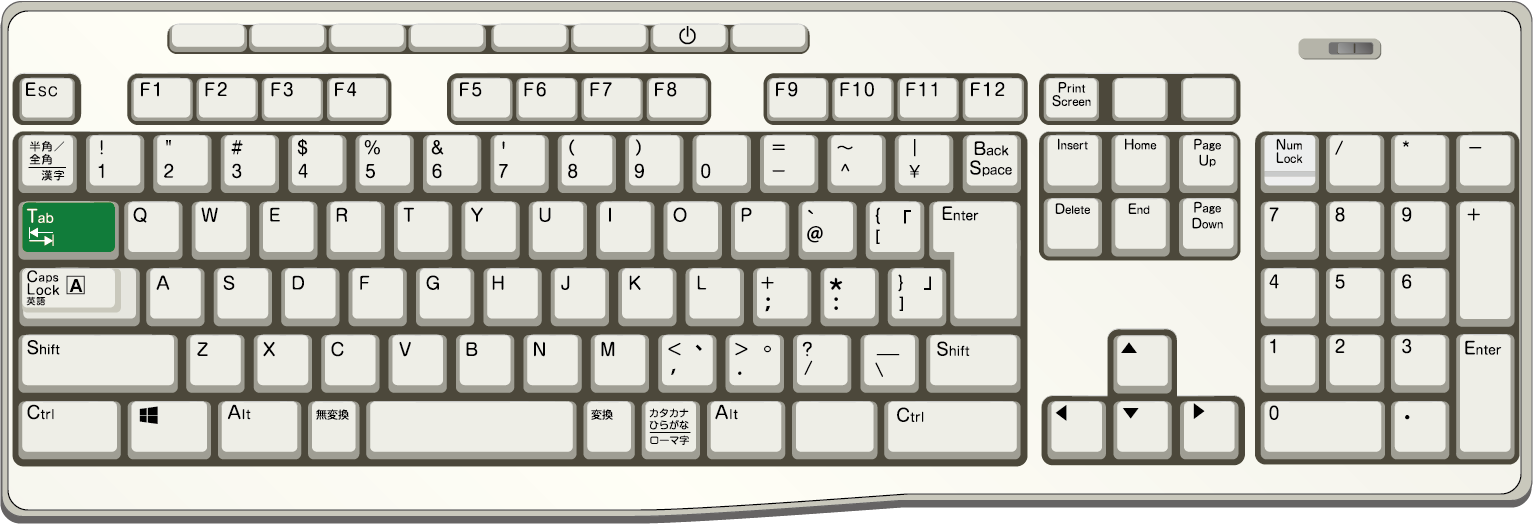
Tabキーは、主に以下の機能があります。
① セル入力後に右のセルへ移動(データ入力時に便利)
② 選択範囲がある場合は、次のセルへ順番に移動(表の入力作業を効率化)
② フォームの入力で、次の項目に移動するときに便利
【ポイント】
- 表やリストの入力をスムーズに行える。
- Enterと組み合わせると表のデータ入力が効率化(行ごとにスムーズに移動)。
- Shift+Tabを押すと左のセルに移動できる。
【応用】
- データ入力の効率化
左から右へ入力しながらスムーズに移動可能。 - 表の入力補助
まとめて範囲を選択しておくと、Tabで順番に移動できる。 - フォーム入力
セル内のリストや入力欄をTabで移動しながら入力可能。
【注意点】
- セルを編集中の場合、Tabはスペースとして入力されない(セル移動が優先される)。
- Shift+Tabで戻ることを覚えておくと、さらに操作しやすい。
Shift+Tab
(入力後に左のセルに移動)
Shift+Tabは、現在のセルから左のセルへ移動するショートカットキーです。主に以下の場面で役立ちます。
① データ入力中に左方向へ移動(Tabの逆の動作)
② 選択範囲がある場合、左方向へ順番に移動
③ フォームの入力で、前の項目に戻るときに便利

【ポイント】
- Tabの逆方向の動作をする(左へ移動)。
- 表やリストのデータ入力をスムーズに進められる。
- Enterと組み合わせると、表の入力がより効率的になる。
【応用】
- データ入力のミスを修正するときに便利
右に移動しすぎたら、Shift+Tab で戻る。 - 表の入力補助
範囲を選択しておけば、Shift+Tab で前のセルに戻れる。 - フォーム入力時の操作
Excelの入力フォームやチェックリストで、前の項目に戻るのに役立つ。
Ctrl+Enter
(入力後に同じセルに留める)
セルに入力後、Enterのみの場合は下(または次)のセルへ移動しますが、Ctrl+Enterはセルは移動せずその場にとどめることができます。

【その他の使い方】
同じデータを複数セルに一括入力することができます(別のページで説明)。
Shift+Enter (入力後に上のセルに移動)
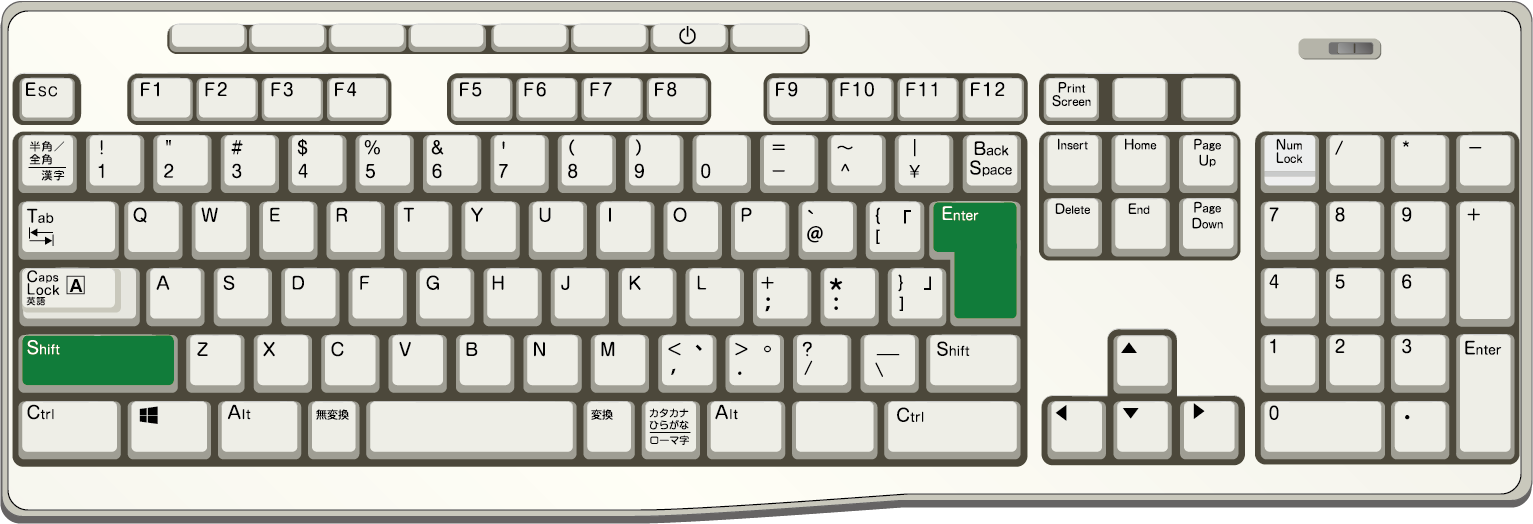
Shift+Enterを押すと、現在のセルの入力を確定し上のセルへ移動 します。
通常のEnterのみの場合は下(または次)のセルへ移動しますが、Shiftを組み合わせることで 逆方向(上方向)へ移動 できます。
【応用】
- フォーム入力で前の項目に戻りたいとき
- リストの入力順を下から上へ進めたいとき
- 表の修正作業で、上のデータを順番に確認しながら入力できる
【注意点】
- セルを編集中にShift+Enterを押すと、編集を確定しつつ上に移動していまう。
- 特別な設定は不要で、どのExcelバージョンでも利用可能。
Ctrl+Home
(セルA1に移動)
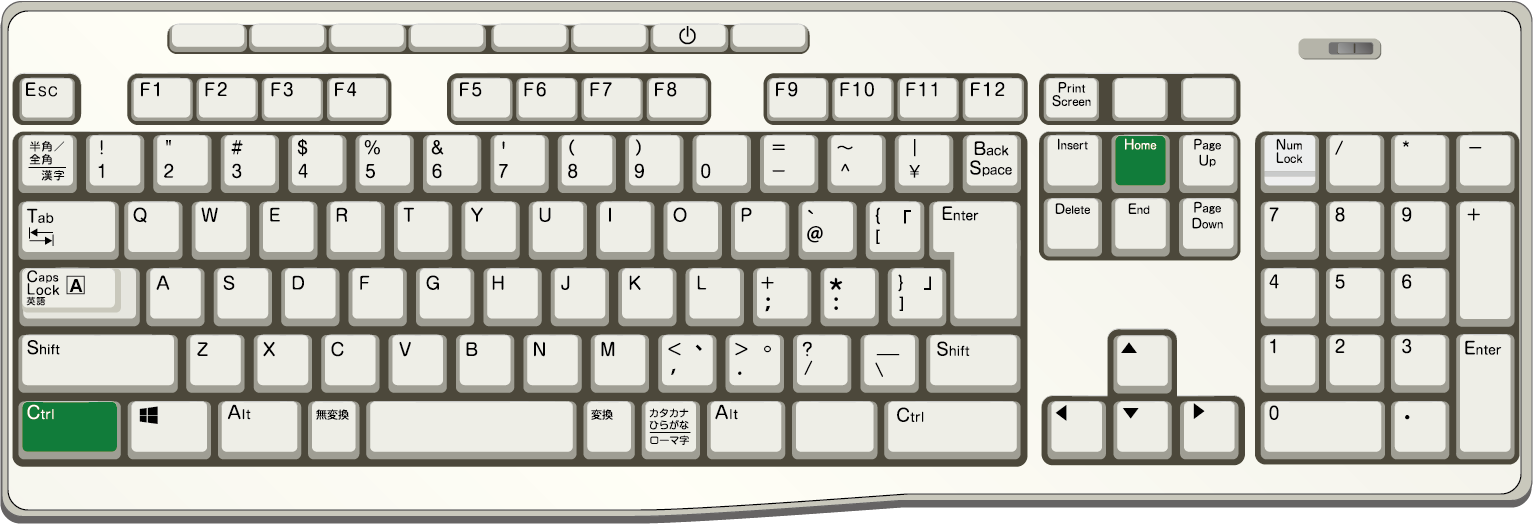
Ctrl+Homeを押すと、現在のシート内の先頭(A1セル)に瞬時に移動 します。どのセルを選択していても、すぐにシートの最上部・最左部へジャンプできる便利なショートカットです。
【ポイント】
- 広いシートで作業中どのセルにいても一発でA1セルへ移動できる。
- 大量のデータがある場合、スクロールせずにデータの開始位置に移動したいとき。
- ウィンドウ枠の固定がある場合、最上部の表示可能なセルに移動することもある。
【注意点】
- 「ウィンドウ枠の固定」をしている場合は、固定されたセルのすぐ下(左上の固定解除部分)に移動する
- A1セルが空白でも、そこに移動するだけなのでデータが見えない場合もある。
Ctrl+End
(表の最後のセルに移動)
Ctrl+Endを押すと、シート内のデータが入力されている「最も右下のセル」に瞬時に移動します。
これによりシートのどこにいても最後のデータの位置を素早く確認できます。

【ポイント】
- シート内のどのセルにいても、一発で「最後に入力されているセル」へ移動できる。
- スクロールせずにデータ範囲の終端をすぐに確認できる。
- 空白セルがあっても、最後のデータがあるセルを認識して移動する。
【使用例】
- 大量のデータの範囲を確認したいとき(最後にデータがある場所がすぐ分かる)。
- データの最後に追加入力をしたいとき。
- 余計な空白行や空白列がないかをチェックする際に便利。
【注意点】
- 削除したセルがあっても、Excelは「過去にデータがあった位置」を記憶しているため、不要な空白セルに移動することがある。(対処 →データ範囲外の余計な行・列を削除し、ファイルを保存するとリセットされる)
- 表の中で使用すると、最終データ位置へジャンプするので、途中の空白セルには移動しない。
Ctrl+矢印(↑↓←→)
(表の端のセルに移動)
Ctrl+矢印(↑↓←→)を押すと、現在のセルからデータがある範囲の端(または次の空白セル)まで一気に移動 できます。大量のデータがあるシートで、手動スクロールせずに素早く移動するのに便利です。

【動作の具体例】
- Ctrl + →(右端のデータへ移動)
- Ctrl + ←(左端のデータへ移動)
- Ctrl + ↑(最上部のデータへ移動)
- Ctrl + ↓(最下部のデータへ移動)
- データが連続している場合、データの最終行・列へ移動
- 空白セルがある場合、次のデータまたは空白セルの手前へ移動
【ポイント】
- 表の端まで一瞬で移動(大きな表の端へ瞬時に移動できる)。
- スクロールせずにデータの最後や最初に素早くアクセス。
- データの空白チェック(意図しない空白がないかをすぐに確認)。
【注意点】
- データが途切れていると、その手前のセルで止まる。
- 空白が多いシートでは、思った場所まで移動しない場合がある。
Ctrl+G / F5
(指定したセルに移動「ダイアログボックス」)
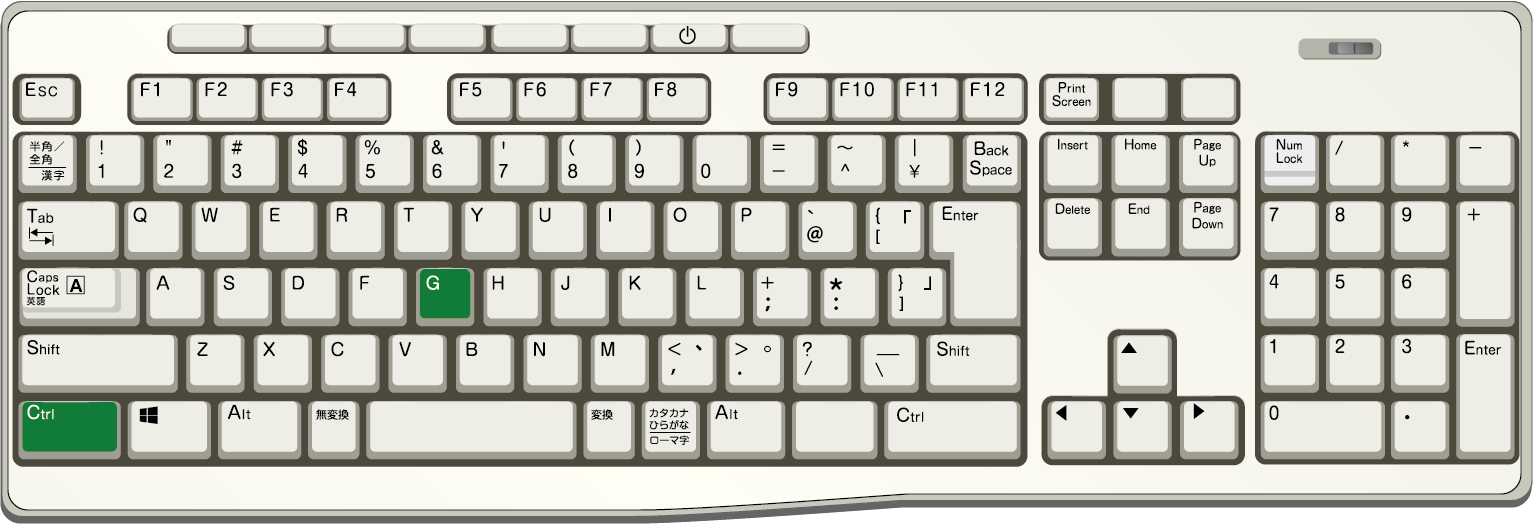
Ctrl+GまたはF5を押すと、「ジャンプ」ダイアログが開き、指定したセルや範囲に瞬時に移動できます。
セルの位置を直接指定できるため、広いシートで特定のセルへすぐにジャンプしたいときに便利です。
【使い方】
- Ctrl+Gを押す(または「F5」キーでも同じ機能)。
- 「ジャンプ」ダイアログが表示される。
- 移動したいセルのアドレス(例:A1、D10、Z100など)を入力し、「OK」または「Enter」キーを押す。
- 指定したセルにカーソルが移動する。
【使用例】
- 特定のセルへ瞬時に移動(Z100のセルにすぐに移動したい)
- Ctrl+GまたはF5を押す。
- 「参照」欄に「Z100」と入力。
- Enterを押すとセル「Z100」にジャンプ!
- 「名前付き範囲」も指定可能
- 「売上データ」という名前のセルの範囲がある場合、Ctrl+G →「売上データ」と入力 → Enterで範囲に瞬時に移動可能。
- 長いリストの特定部分に簡単にアクセスできる。
- 特定の種類のセルを選択(「セル選択」ボタン)。「Ctrl+G」→「セル選択」ボタンを押すと、次のような特定のセルを一括選択可能
- 例) 空白セル(データの入力漏れをチェック)
- 例) 数式が含まれるセル(計算式をまとめて確認)
- 例) 条件付き書式が適用されているセル
【注意点】
- 「セル範囲」を指定すると、範囲全体が選択される(単独セルではなく複数選択可)。
- ジャンプ先が見えない場合、スクロールで確認が必要なこともある。
【まとめ】
- Ctrl+Gは特定のセルや範囲に瞬時に移動できる便利なショートカット!
- 「セル選択」オプションを活用すれば、空白セルや数式セルのチェックも可能
- Excelの広いシートを効率的に移動するのに役立つ!
【ショートカットキー使用時の注意点】
- OSの違いを確認する
- Windows と Mac ではキーの配置や組み合わせが異なる場合がある。
- カスタマイズの影響を考慮する
- IT 管理者が Excel のショートカットをカスタマイズしている場合があるので、デフォルトの設定が使えない場合も。
- 競合ショートカットに注意
- 他のソフトウェア (例: デスクトップアプリ) のショートカットと競合する場合がある。
- 習慣化するために練習する
- 一度にすべて覚えようとせず、よく使うものを日々の作業で少しずつ取り入れる。
- 過剰な依存を避ける
- ショートカットに頼りすぎると、他の操作方法を忘れてしまう可能性があるのでバランスよく活用する。
- バージョン違いに注意
- Excel のバージョンによってショートカットキーの動作が異なる場合がある。
- 特殊キーの不具合に注意
- キーボードや他の設定によって、特殊キー (Alt、Ctrl など) が正しく動作しない場合がある。