
Excelで文字列やテキストなどをコピーする方法はいくつかあります。Excelのコピー&ペースト機能を活用すると、データ入力や編集作業を効率的に行うことができます。基本的なコピー&ペースト操作に加え、値のみ貼り付けや書式のコピー、簡単入力など色々な方法があります。ショートカットキーも活用し用途に応じて使い分け、作業時間を大幅に短縮できます。
このサイトではWindowsでの説明になりますが、Macでも同様のショートカットキーが利用できます。
WindowsとMacではキーボードの配列が違うため、同じ機能でも別名のキーがあります。
文字列やテキストなどをコピーするショートカットキー
| 1. Ctrl+C | 選択したデータをコピー |
| 2. Ctrl+V | コピー(切り取り)データを貼り付け |
| 3. Ctrl+Shift+V | 書式設定なしデータの貼り付け |
| 4. Ctrl+X | 選択したデータを切り取り |
| 5. Ctrl+D | 上のセルをコピー |
| 6. Ctrl+R | 左のセルをコピー |
| 7. Ctrl+Enter | 複数のセルに同じデータを入力 |
| 8. Alt+↓ | 既存の入力値をドロップダウンリスト表示 |
| 9. F4 | セルに対する直前の操作を繰り返す |
| 【ショートカットキー使用時の注意点】 |
1. Ctrl+C
選択したデータをコピー
2. Ctrl+V
コピー(切り取り)データを貼り付け
3. Ctrl+Shift+V
書式設定なしデータの貼り付け
4. Ctrl+X
選択したデータを切り取り
5. Ctrl+D
上のセルをコピー
6. Ctrl+R
左のセルをコピー
7. Ctrl+Enter
複数のセルに同じデータを入力
8. Alt+↓
既存の入力値をドロップダウンリスト表示
9. F4
セルに対する直前の操作を繰り返す
WindowsとMacのキー操作
| 方法 | Windowsショートカットキー | Macショートカットキー |
| 1. | Ctrl+C | Command(⌘)+C |
| 2. | Ctrl+V | Command(⌘)+V |
| 3. | Ctrl+Shift+V | Command(⌘)+Shift+Option+V |
| 4. | Ctrl+X | Command(⌘)+X |
| 5. | Ctrl+D | Command(⌘)+D |
| 6. | Ctrl+R | Command(⌘)+R |
| 7. | Ctrl+Enter | Command(⌘)+Return(Enter) |
| 8. | Alt+↓ | Option+↓ |
| 9. | F4 | Command(⌘)+Y |
Ctrl+C
(選択したデータをコピー)
選択したデータをコピーして、クリップボードに保存します。
その後、貼り付け(Ctrl+V)、または書式設定なし貼り付け(Ctrl+Shift+C)を使って、別のセルや範囲に同じデータを複製することができます。
シンプルで強力な機能なので、日常的な作業で大活躍します!

【使い方】
- コピーしたいセルまたは範囲を選択します。
- Ctrl+Cを押すと、選択範囲が点線(移動線)で囲まれ、コピー状態になります。
- 貼り付けたい場所に移動してCtrl+V を押します。
【応用】
- Ctrlキーを押しながら複数のセルや範囲を選択し、Ctrl+C でまとめてコピー可能。
- Esc(エスケープキー)を押すと、コピー状態を解除できます。
Mac キーボード
Command (⌘) + C
Ctrl+V
(コピー/切り取りデータを貼り付け)
Ctrl+Cでコピーしたデータを選択したセルや範囲に貼り付けます。
Ctrl+Cと同様にExcel作業で非常に頻繁に使われるショートカットキーの1つです。
簡単で効率的!ぜひ活用してください!
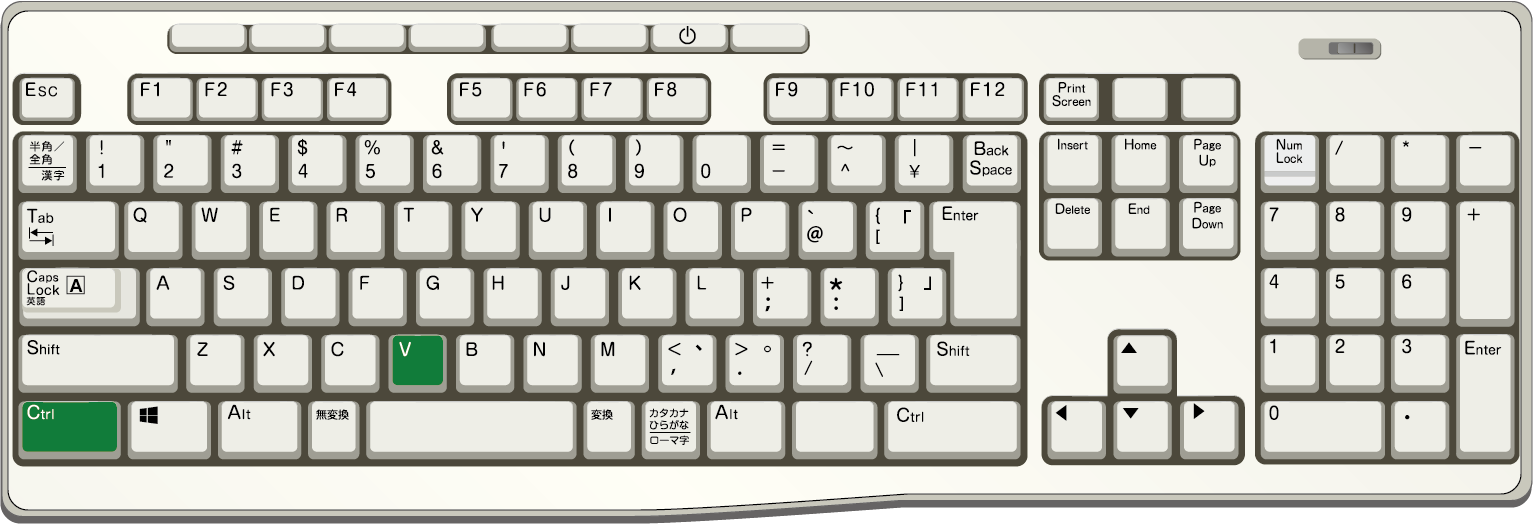
【使い方】
【応用】
- Ctrl+V を押した直後に、右下に表示される「貼り付けオプション」アイコンをクリックすると、形式を選択して貼り付けることができます。
- 範囲を選択している場合、同じデータを一度に複数セルへ貼り付けられます。
Mac キーボード
Command (⌘) + V
Ctrl+Shift+V
(書式設定なしで貼り付け)
Excelでは、Ctrl+Shift+Vはデフォルトで特定の操作に割り当てられていませんが、「形式を選択して貼り付け」の機能をカスタムショートカットとして設定することが可能です。
「形式を選択して貼り付け」とは、コピーしたデータの特定の属性(値、書式、数式など)だけを貼り付けることができる便利な機能です。

【使い方】
- コピーしたいセルまたは範囲を選択し、Ctrl+Cを押してコピー。
- 貼り付けたいセルをクリック。
- Ctrl+Shift+Vを押すと、書式設定なしデータが貼り付けられます。
【応用】
※カスタマイズを活用すると、作業効率がさらに向上します!
- コピーしたデータの「値のみ」を貼り付けて計算式を除去したいとき。
- セルのフォーマットだけを他のセルに適用したいとき。
Mac キーボード
Command (⌘) + Shift + Option + V
Ctrl+X
(選択したデータを切り)
選択したデータを切り取って、クリップボードに保存します。その後、Ctrl+Vを使ってデータを移動することができます。
コピー(Ctrl+C)とは異なり、元の場所からデータが削除されます。
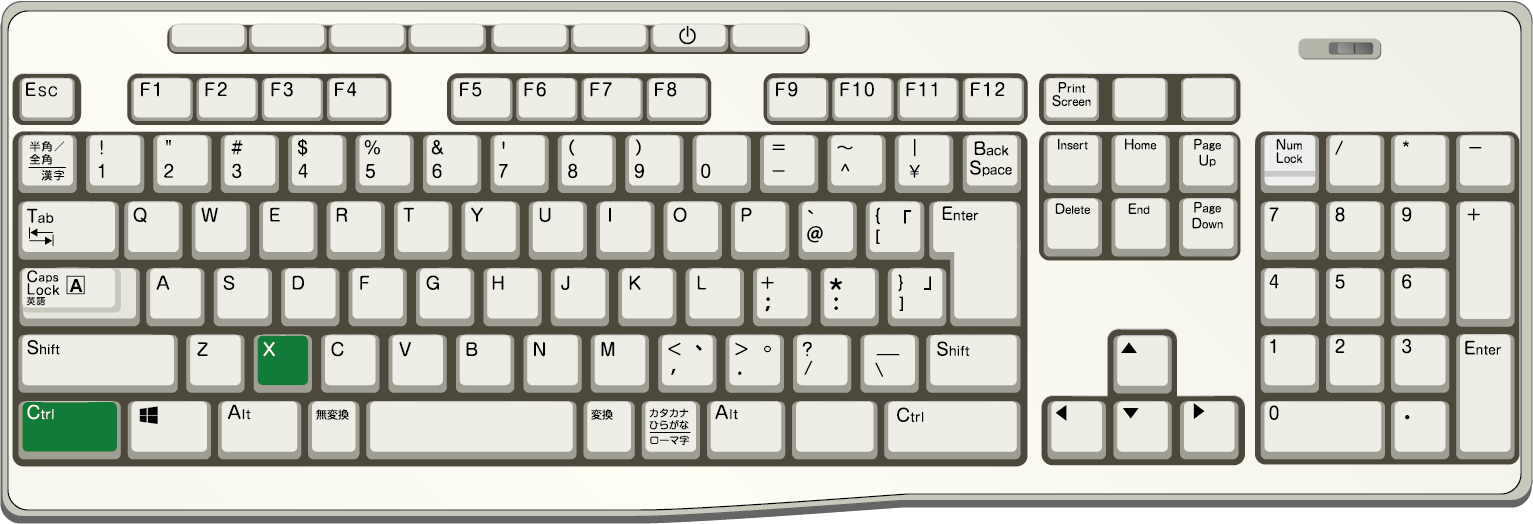
【使い方】
- 移動したいセルまたは範囲を選択します。
- Ctrl+Xを押すと、選択範囲が点線(移動線)で囲まれ、切り取り状態になります。
- 移動先のセルを選択してCtrl+Vを押すと、データが移動します。
Mac キーボード
Command (⌘) + X
Ctrl+D
(上のセルをコピー)
Ctrl+Dは選択したセルに上のセルの内容を複製します。セルの値や数式、書式を簡単に下方向に複製できるショートカットキーです。
Ctrl+Dを使えば、縦方向のデータ入力が驚くほど効率化します!
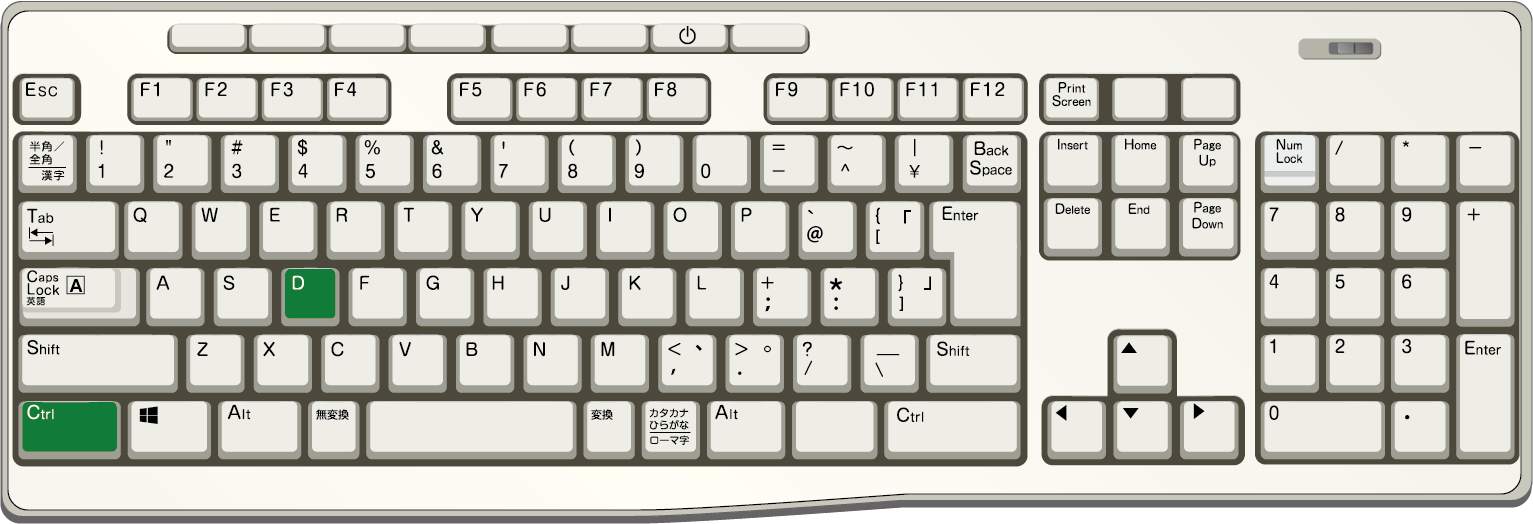
【使い方】
- コピー元となるセル(または範囲)を確認します。
- その下のセル(または範囲)を選択します。※コピー先
- Ctrl+Dを押すとコピー元の内容が下方向の選択範囲に複製されます。
【対応する操作例】
| 値の縦方向コピー: | 同じ値を複数の行に複製する際に使用。 |
|---|---|
| 数式の縦方向適用: | 数式を複数行に適用する際に便利。 |
| 書式の縦方向適用: | セルの書式を縦方向にコピー可能。 |
Mac キーボード
Command (⌘) + D
Ctrl+R
(左のセルをコピー)
Ctrl+Rは選択したセルに左隣の内容をコピーします。セルの値や数式、書式を簡単に横方向に複製できる便利なショートカットキーです。
Ctrl+Rを活用することで、横方向の作業が効率的になります!
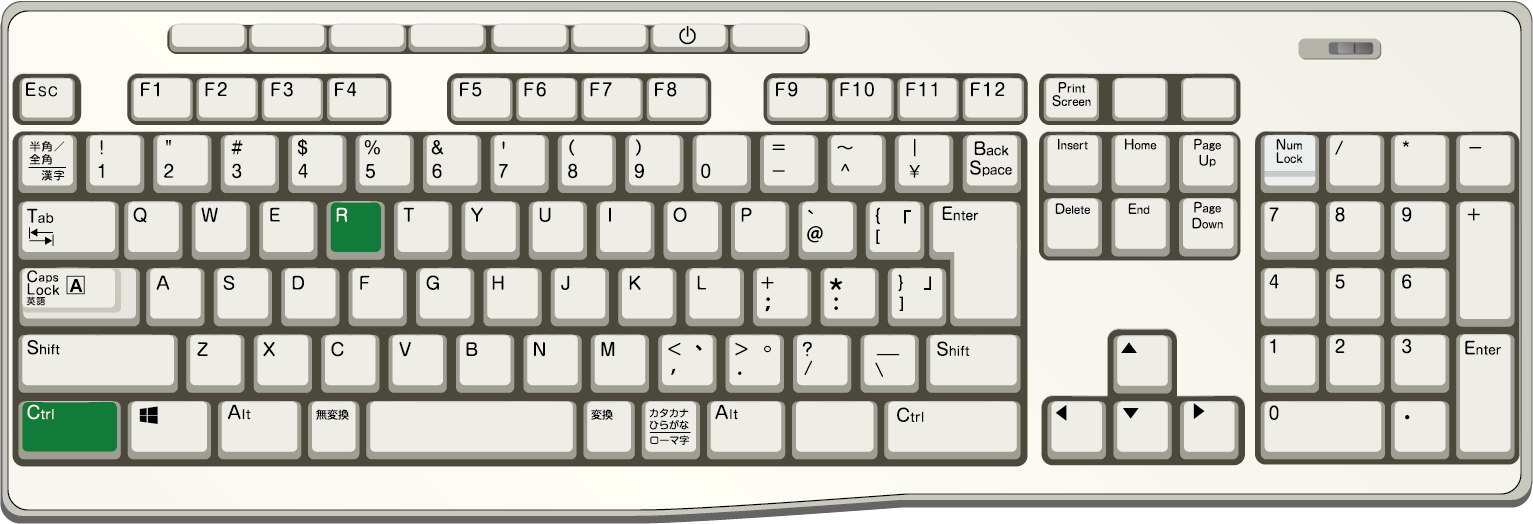
【使い方】
- コピー元となるセル(または範囲)を確認します。
- その右隣のセル(または範囲)を選択します。※コピー先
- Ctrl+Rを押すとコピー元の内容が右隣の選択範囲に複製されます。
【対応する操作例】
| 数式の横方向コピー: | 数式を右隣のセルに適用する際に使えます。 |
|---|---|
| 値や書式の複製: | 値や書式を複数列にわたって簡単にコピー可能。 |
Mac キーボード
Command (⌘) + R
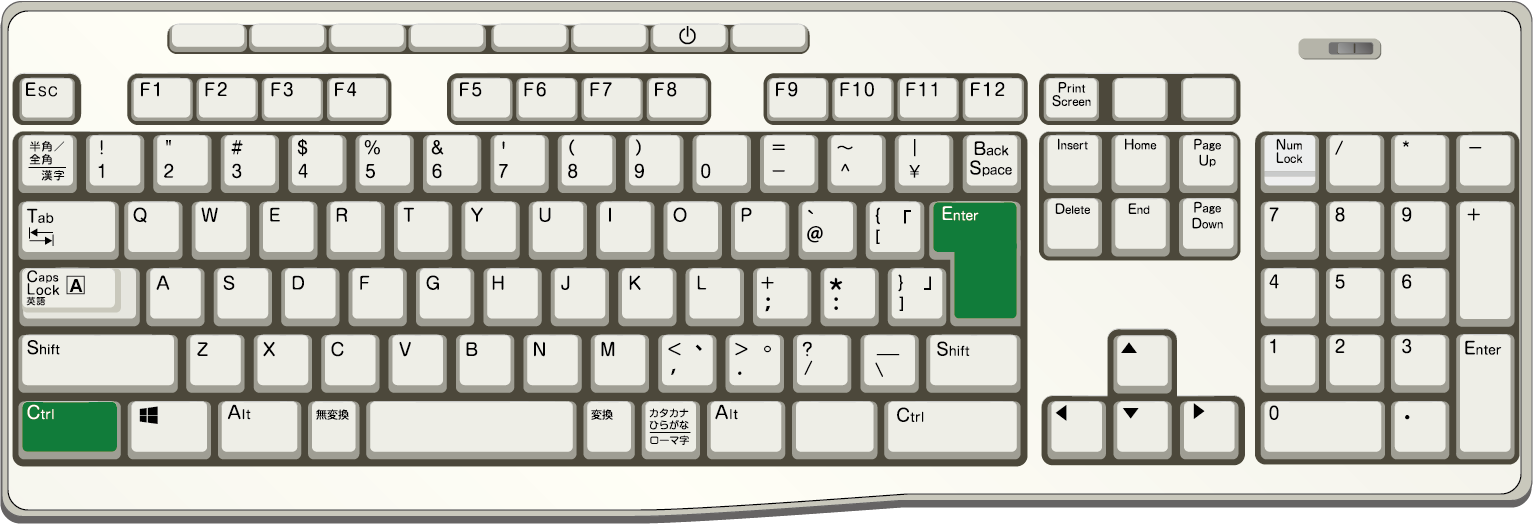
Ctrl+Enter
(複数のセルに同じデータを入力)
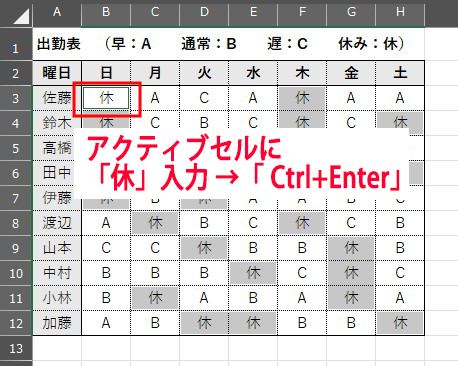
複数のセルを選択した状態でCtrl+Enterを押すと、すべての選択セルに同じデータを一括で入力できます。
【使い方】
- 同じデータを入力したいセルを範囲選択するか、Ctrlキーを押しながらクリックします。
- 入力したい文字列やテキストなどを1つのセルに入力します。
- Ctrl+Enterを押します。
- 選択したすべてのセルに、同じデータが入力されます。

【応用】
- チェックリストや進捗表にまとめてステータス入力
- 複数のタスクに「未対応」「完了」などを一括入力
- 会議や業務記録に「対応中」など統一ステータスの登録にも便利
- 日付・数値・関数の一括入力
- =TODAY() などの関数を複数セルに同時入力(すべて同じ日付になる)
- 共通の「0」や「初期値」なども一括設定可能
- フィルター + 空白セルへのまとめ入力
- フィルターで空白セルのみ表示 → 選択してCtrl+Enterで「-」などの代替値をまとめて挿入
【ポイント】
- 同じステータスを複数行に入力(手間が減り、入力ミスも防げる)
- 同じ値を複数セルに瞬時に入力可能
- 数式にも対応。一括入力時に数式もコピーされる
- 初期値・共通関数をまとめて設定(入力作業を一瞬で完了できる)
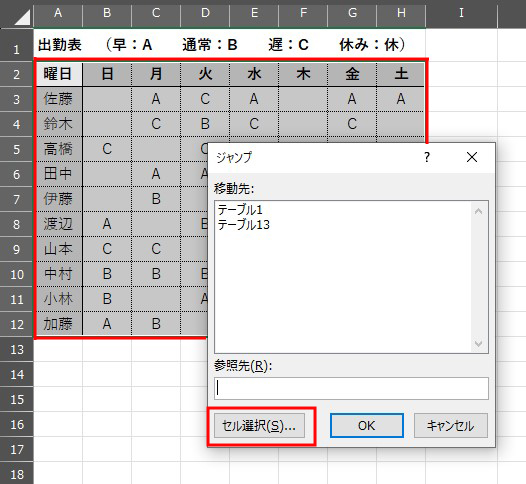
- 空白セルをまとめて埋めるフィルタや空白検出(「ジャンプ」ダイアログ/Ctrl+Gと組み合わせて効率化)

【注意点】
- 一括入力時はアクティブセルに入力すること
- 選択したセルすべてが上書きされるため、意図しないデータ消去に注意。
- 結合セルには適用不可(適用しようとするとエラーになる)。
- 数式の場合は相対参照に注意。数式を一括入力すると、他のセルにも自動で 相対的に 反映されます。
- セルが結合されていると、うまく入力できない・警告が出る場合があります。
Mac キーボード
Command (⌘) + Return(Enter)
Alt+↓
(既存の入力値をドロップダウンリスト表示)
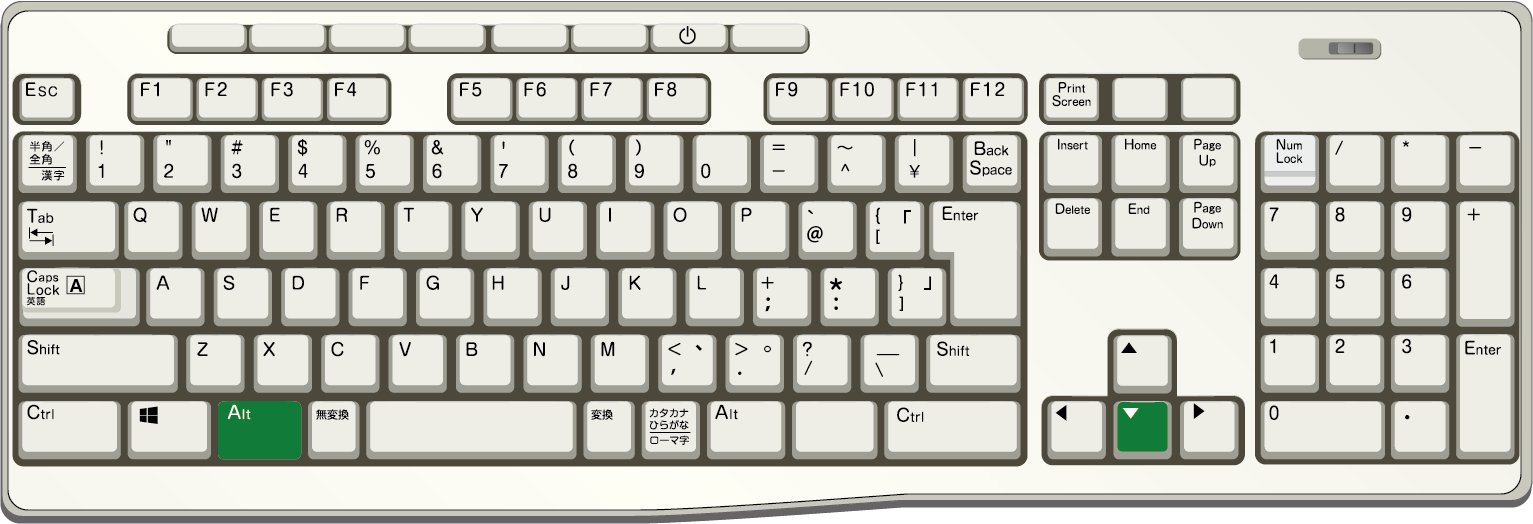
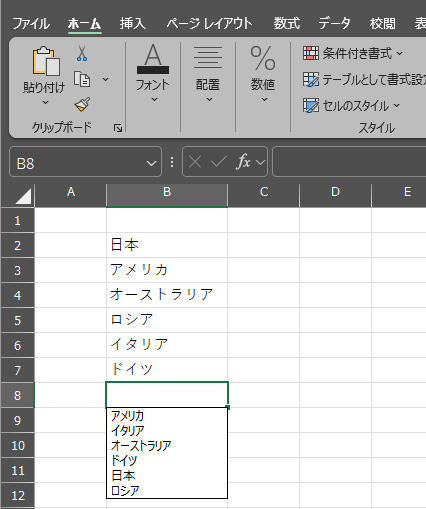
Alt+↓は入力された列データの候補をドロップダウンリストとして表示します。
このショートカットを使うと、同じ列で繰り返し入力する値を素早く選択できるため、入力作業の効率が向上します。
【使い方】
- リスト候補を表示したいセルを選択します。
- Alt+↓を押します。
- 同じ列にすでに入力されたデータがリストとして表示されます。
- 矢印キー(↑↓)で選択し、Enter で確定します。
【ポイント】
- 同じデータを手入力する必要がなくなり、ミスを防げます。
- データの入力規則で設定したリストとは異なり、あくまで同じ列の入力データを参照します。
Mac キーボード
Option + ↓
F4
(セルに対する直前の操作を繰り返す)
罫線の追加やセルの色の変更など、同じ操作を繰り返すのは非常に面倒です。
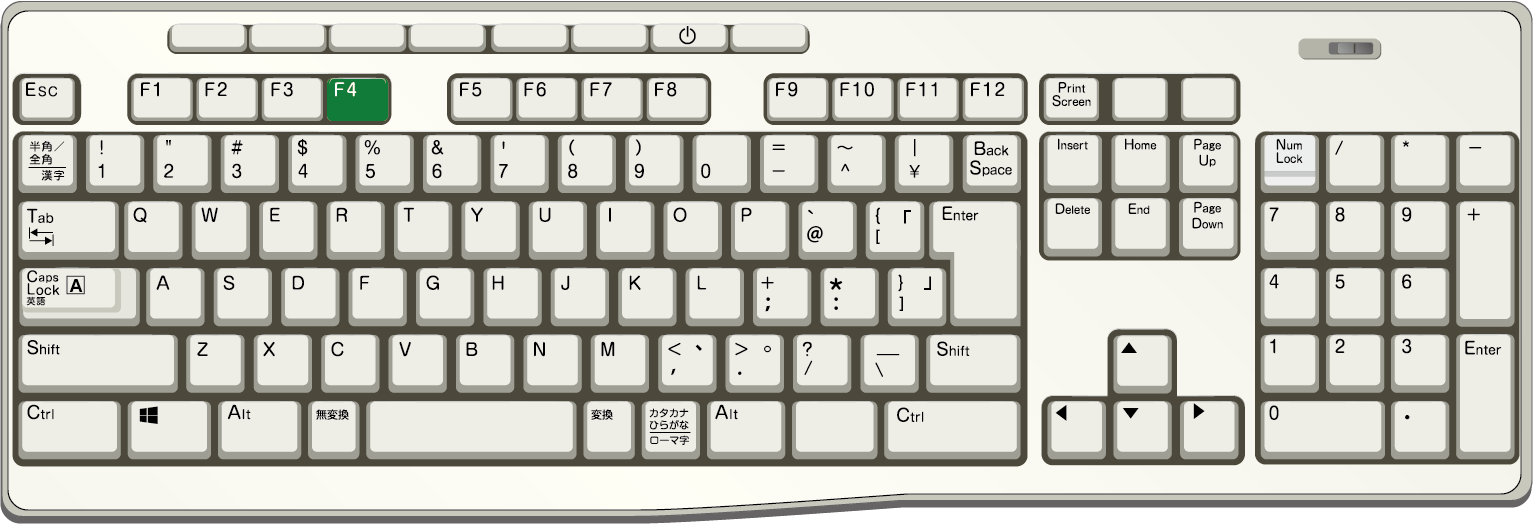
F4を押すと、直前に行った操作を繰り返すことができます。これにより、同じ書式設定やセル操作を何度も適用する際に、手作業の手間を減らし作業を効率化できます。
F4のショートカットキーは「数式のセル参照を切り替える」機能もあります。数式を入力中に F4 を押すと、セル参照の形式(絶対参照・相対参照)を切り替えられます。「数式のセル参照を切り替える F4キー」については別ページにて解説を予定。
【使い方】
- セルの書式変更や挿入・削除などの操作を行う。
- 別のセルや範囲を選択し、F4を押す。
- セルの選択はCtrlキーを押しながら複数選択後にF4でも可
- 直前の操作が繰り返される。

【ポイント】
- 繰り返しの操作を自動化 できるので、手間を大幅に削減可能。
- 書式設定、行・列の挿入・削除などに特に有効。
【注意点】
- データの入力やコピー&ペーストには適用できない(書式・操作のみ)。
- 直前の操作が適用できない場合もある(関数入力や特定のオブジェクト操作など)。
Mac キーボード
Command (⌘) + Y
【ショートカットキー使用時の注意点】
- OSの違いを確認する
- Windows と Mac ではキーの配置や組み合わせが異なる場合がある。
- カスタマイズの影響を考慮する
- IT 管理者が Excel のショートカットをカスタマイズしている場合があるので、デフォルトの設定が使えない場合も。
- 競合ショートカットに注意
- 他のソフトウェア (例: デスクトップアプリ) のショートカットと競合する場合がある。
- 習慣化するために練習する
- 一度にすべて覚えようとせず、よく使うものを日々の作業で少しずつ取り入れる。
- 過剰な依存を避ける
- ショートカットに頼りすぎると、他の操作方法を忘れてしまう可能性があるのでバランスよく活用する。
- バージョン違いに注意
- Excel のバージョンによってショートカットキーの動作が異なる場合がある。
- 特殊キーの不具合に注意
- キーボードや他の設定によって、特殊キー (Alt、Ctrl など) が正しく動作しない場合がある。